把任意影象轉成素描——免費,在瀏覽器裡完成。拖入 JPG、PNG、截圖或掃描件,AI 影象轉素描工具把它變成一張帶手繪陰影的乾淨鉛筆素描。無需軟體,免安裝。
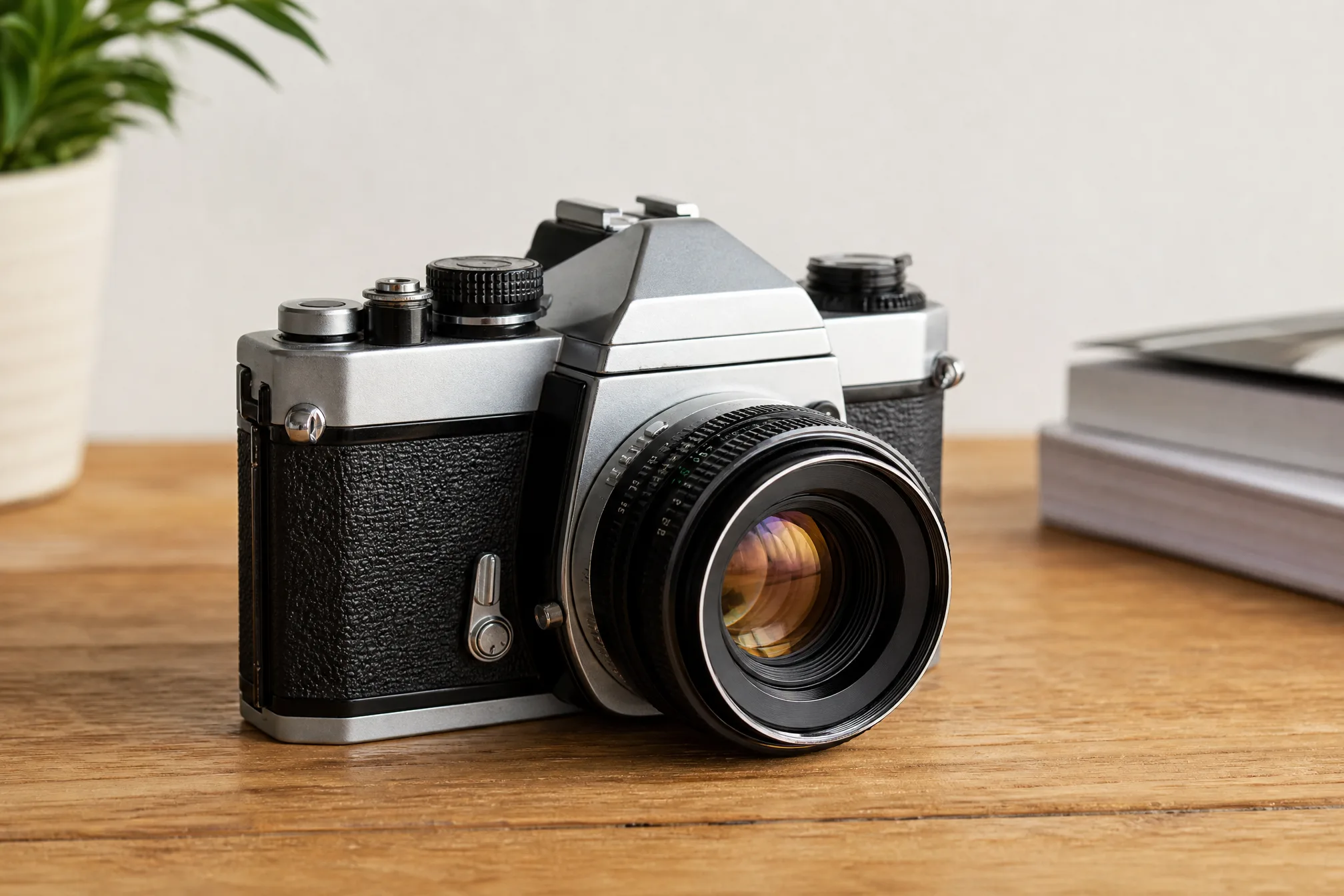
JPG 或 PNG——照片、產品圖、設計稿、截圖、掃描件。
免費開始 · 瀏覽器內執行 · 無水印
拖入任意影象檔案——JPG 或 PNG 照片、產品圖、設計草圖、截圖或掃描件。
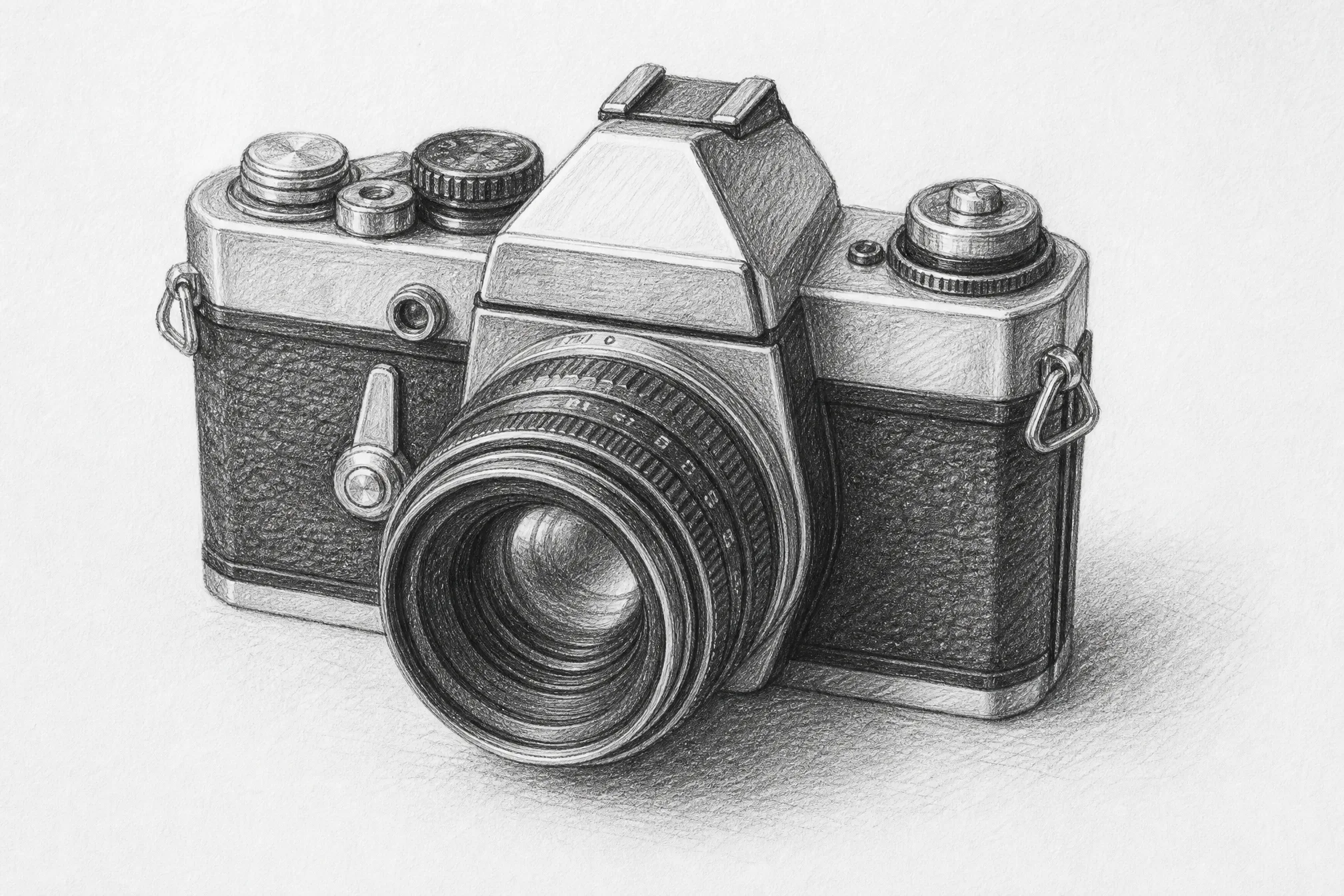
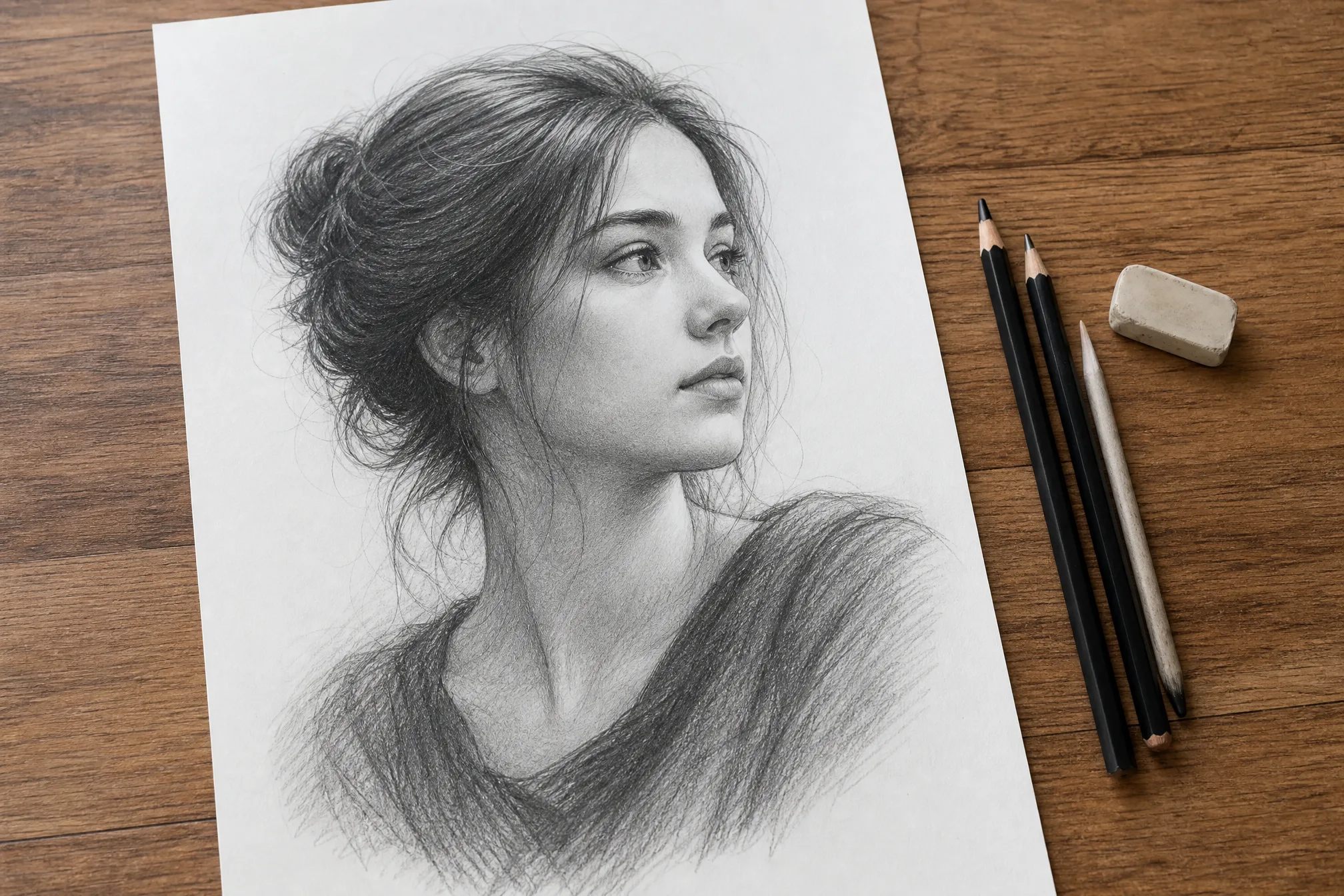
你的影象會變成乾淨的鉛筆素描——石墨輪廓線配手繪陰影,就是一幅真素描的樣子。
把你的素描作為乾淨影象下載,列印、分享,或直接放進你自己的設計檔案。
把影象轉成經得起螢幕和列印考驗的素描所需的一切。
每張影象都返回為石墨風格的鉛筆素描——柔和的排線和輪廓線,而非一鍵扁平的照片濾鏡。
JPG 或 PNG 影象、產品圖、設計草圖、截圖和掃描件都能轉——拖入檔案,剩下的交給工具。
保持輕盈,用鬆散、極簡的筆觸,或拉高細節,得到更密實、更精細的鉛筆素描。
以最高 4K 把影象轉成素描,讓鉛筆筆觸在大幅列印和高畫質螢幕上都保持乾淨。
從一張影象一次生成最多 4 個素描版本,留下效果最好的一張。
保留完整場景,或清除背景,得到只留主體的乾淨素描畫。
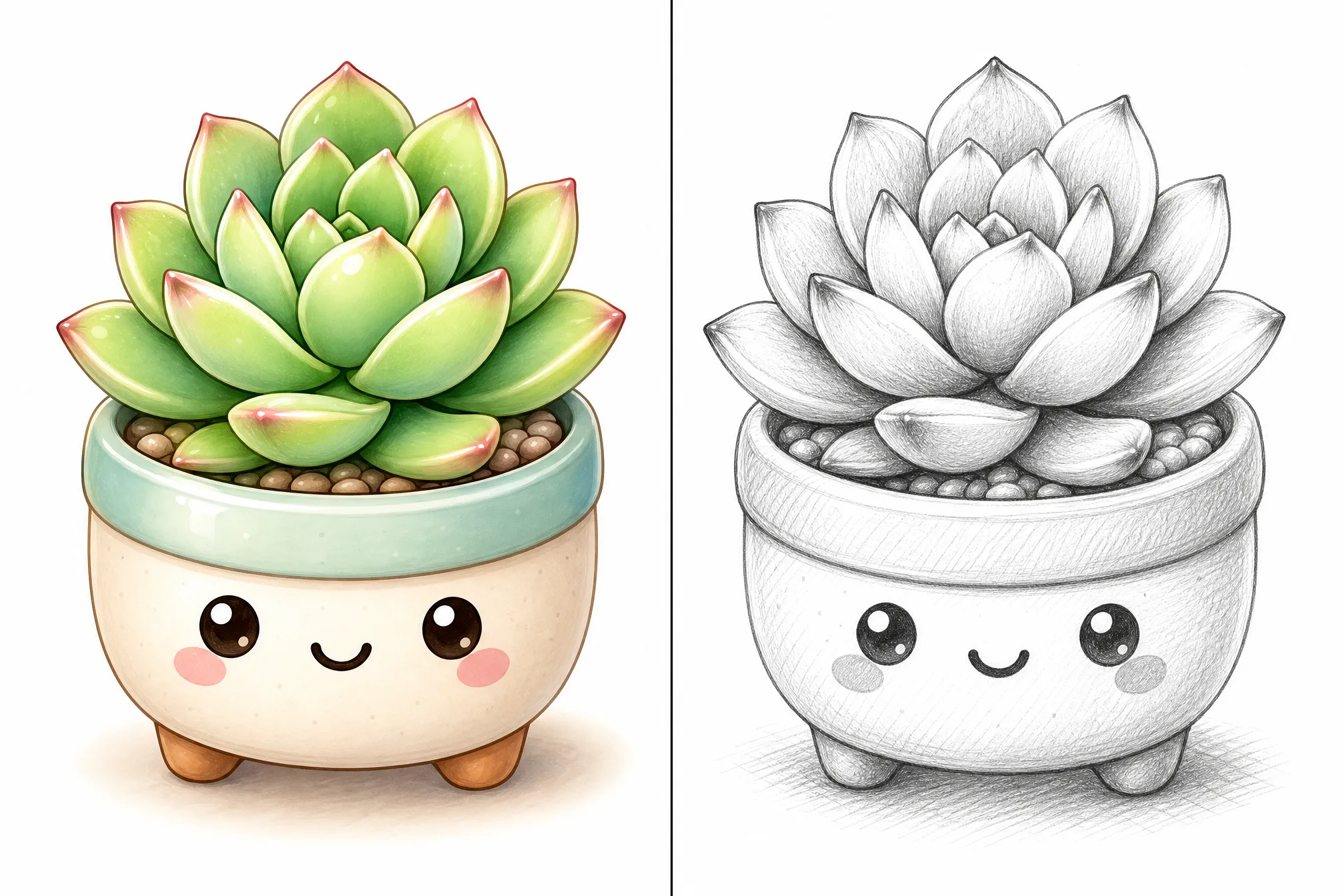
下方每個示例都用本工具從真實影象製作而成——上傳你的影象,把它轉成一張屬於你自己的素描。
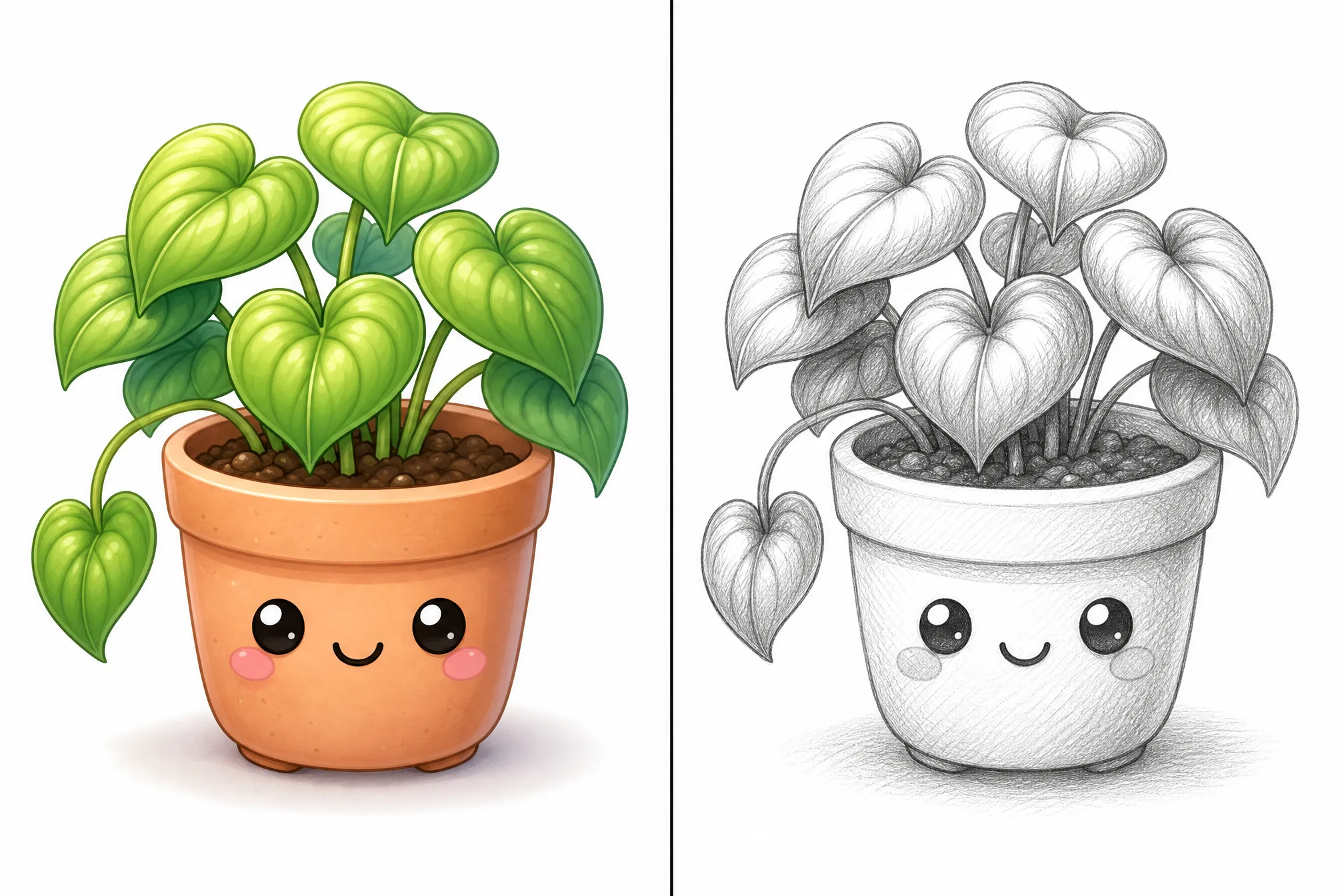
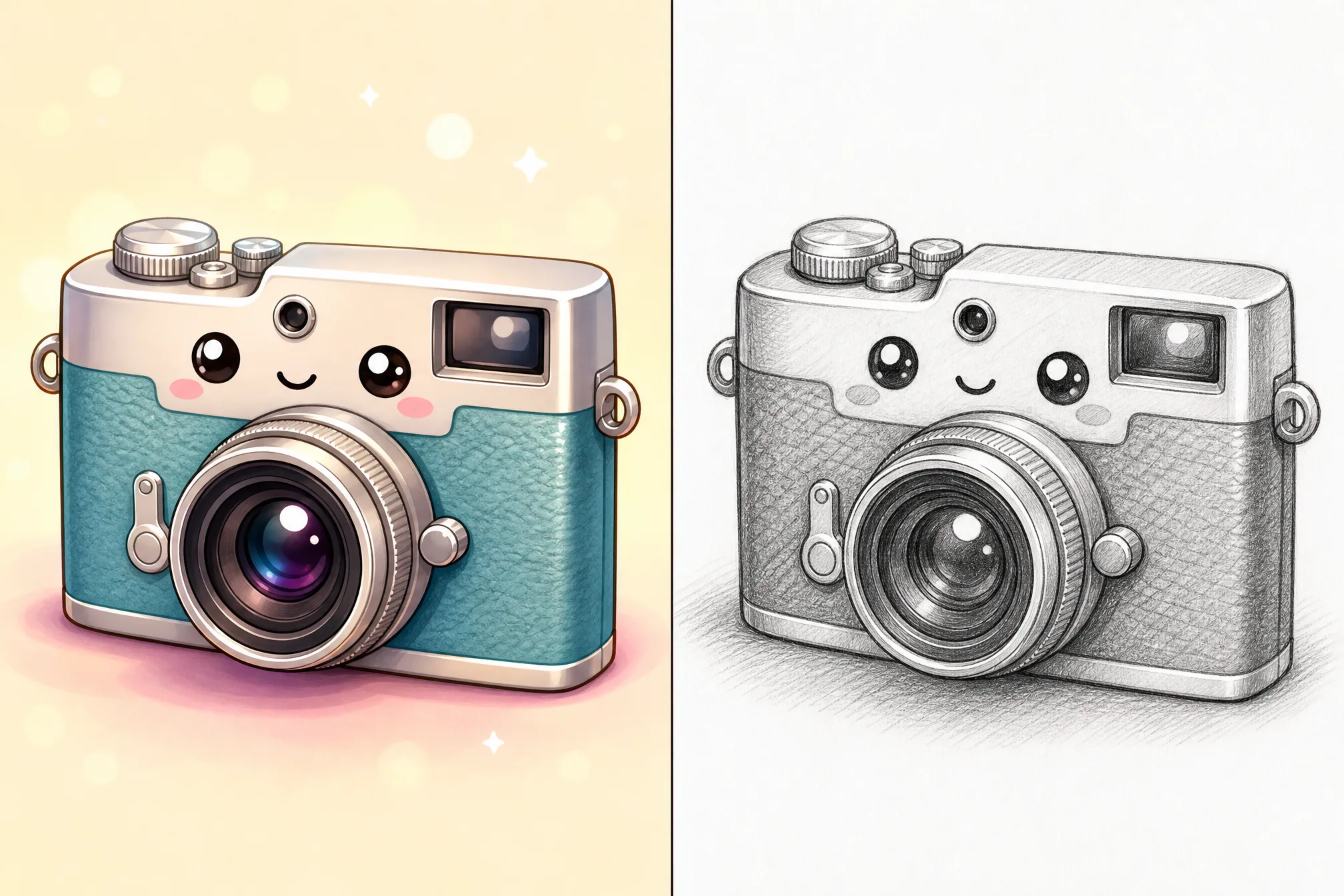
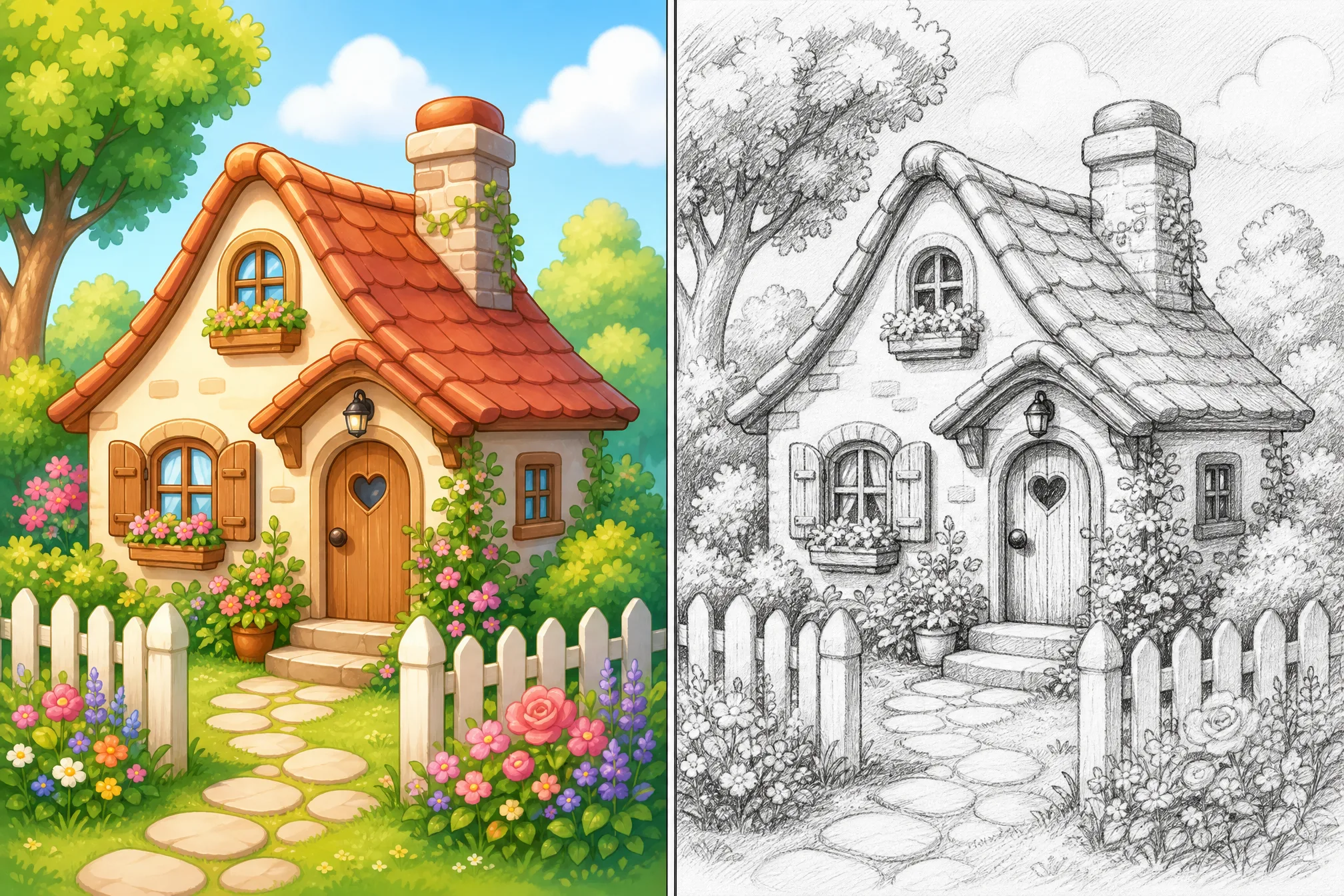
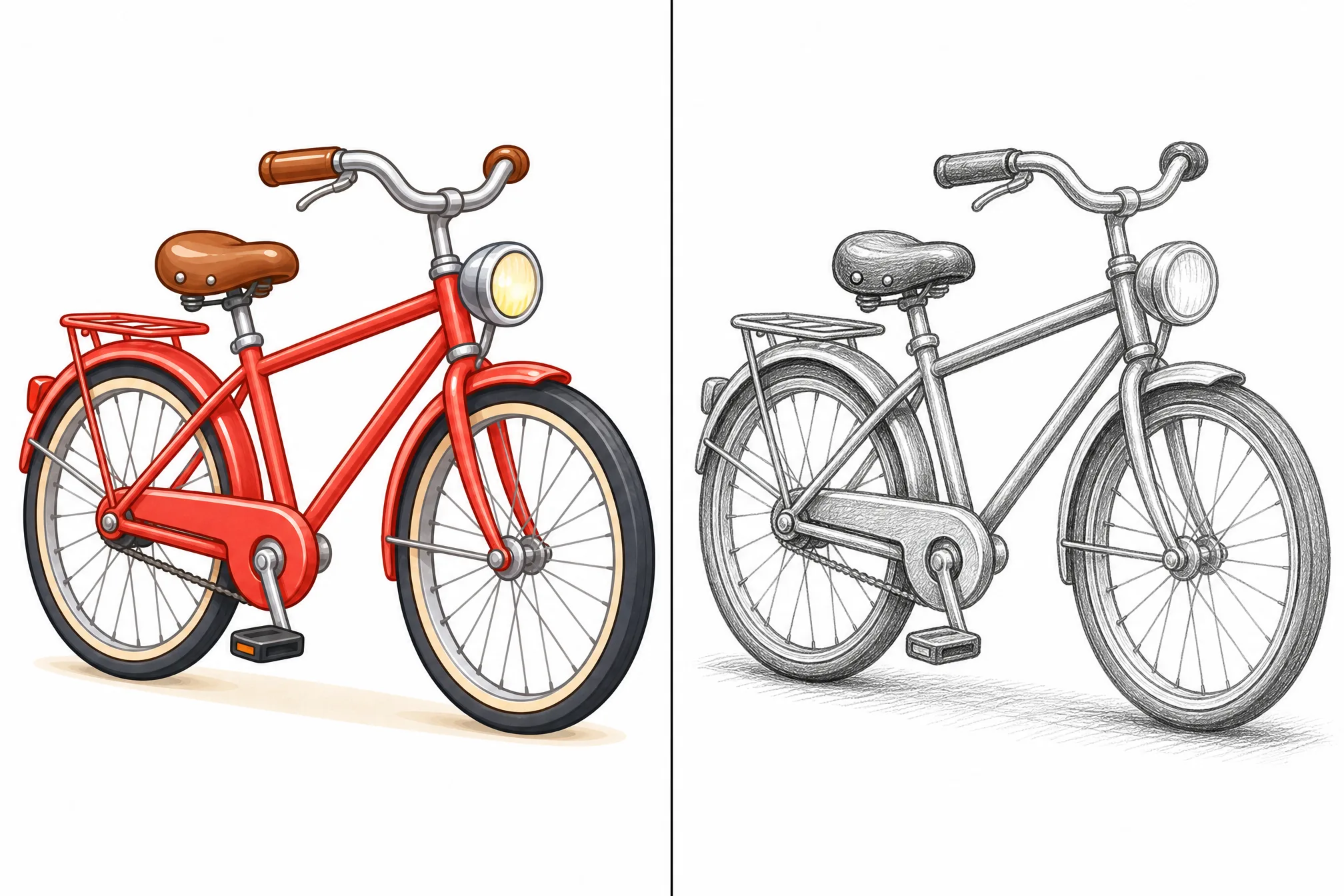
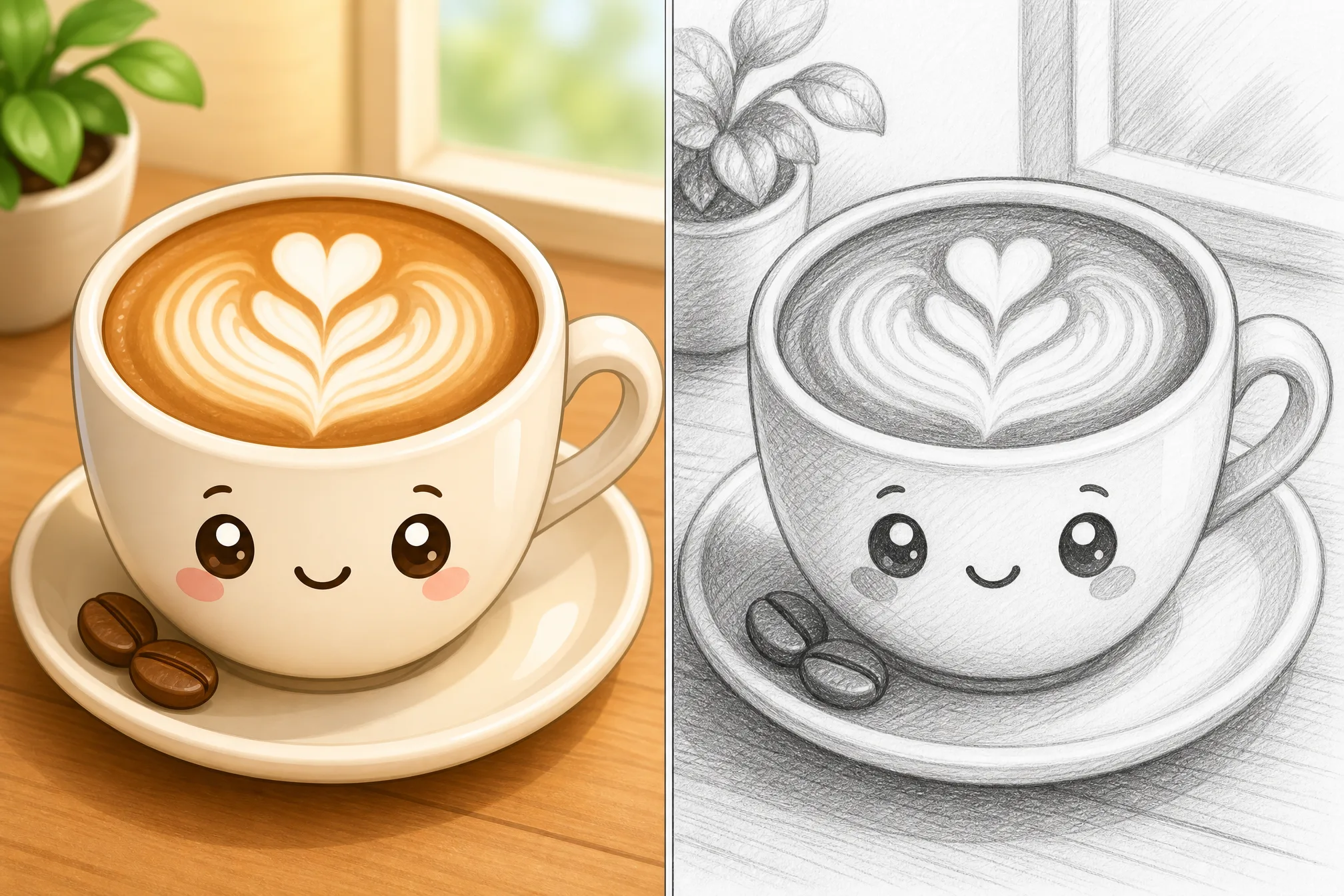
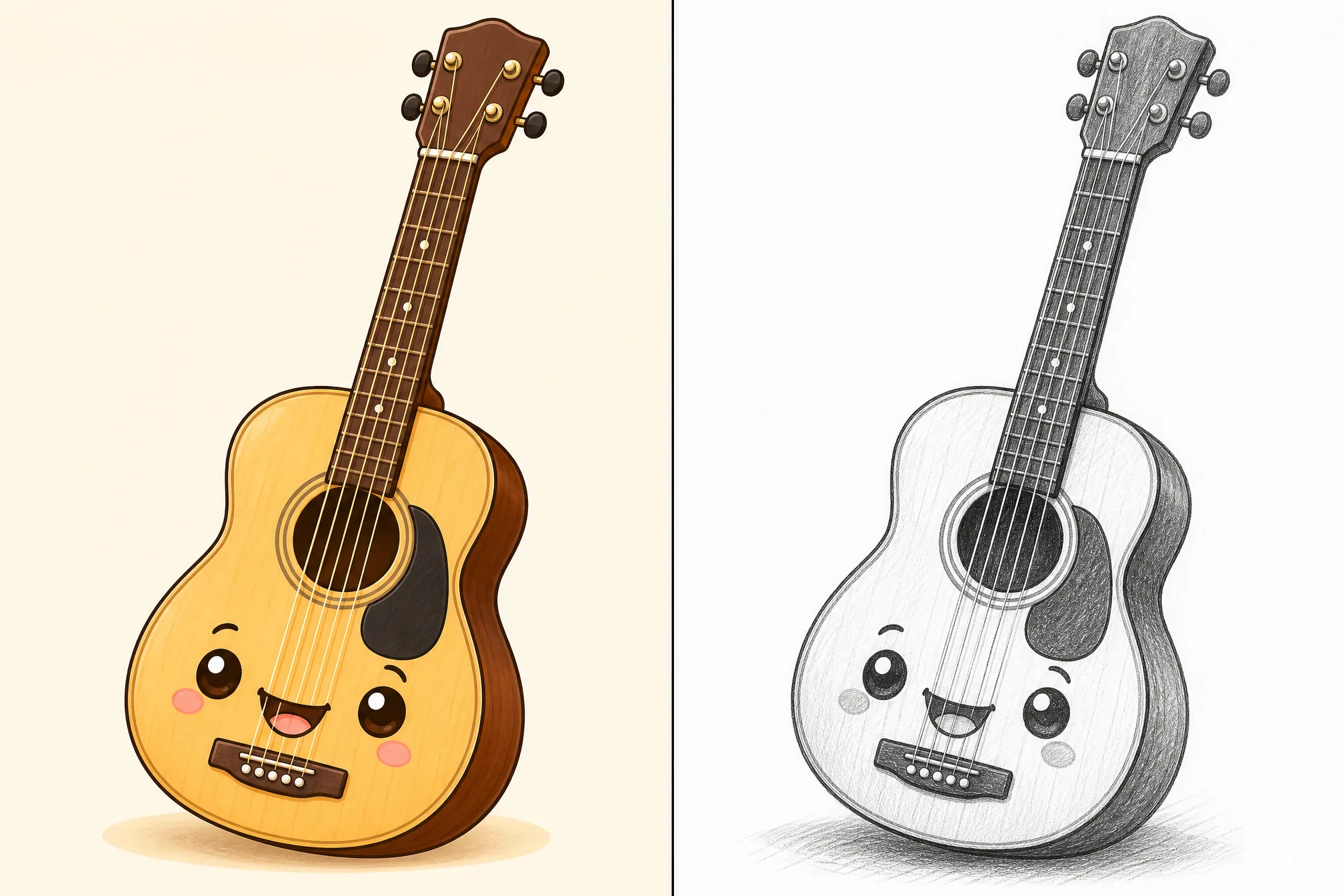
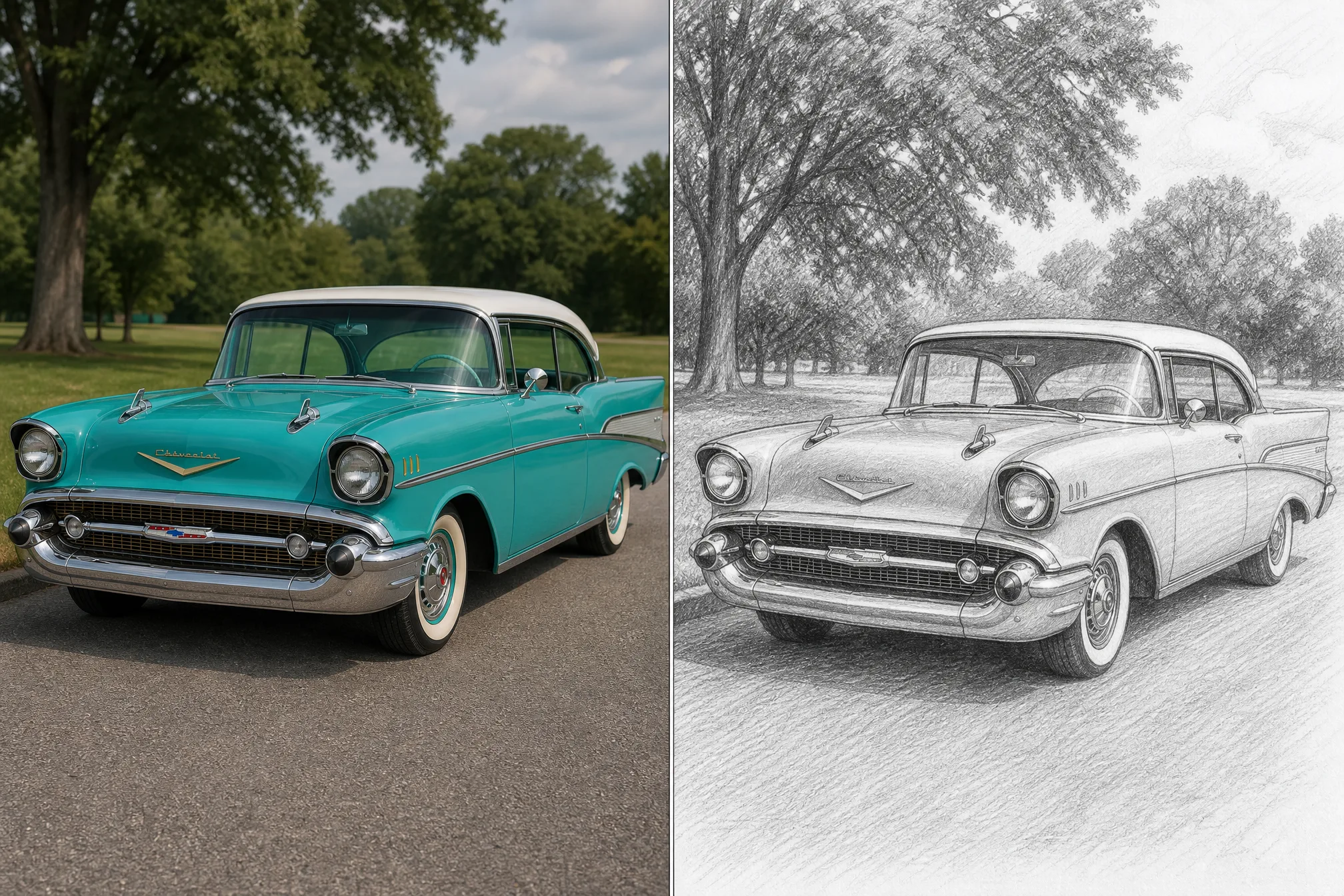
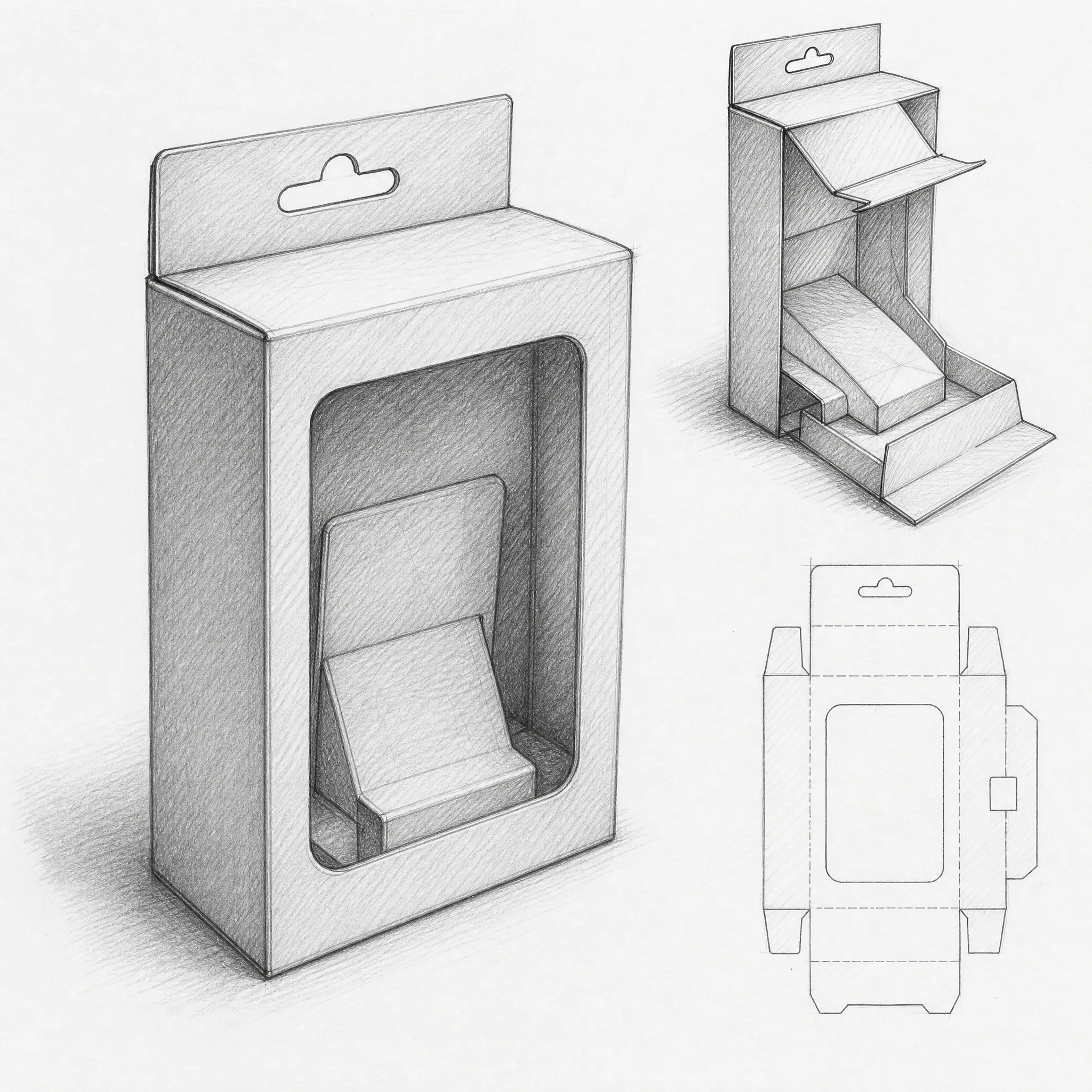
把設計稿或照片轉成鉛筆素描,呈現版式或概念的早期手繪版本。
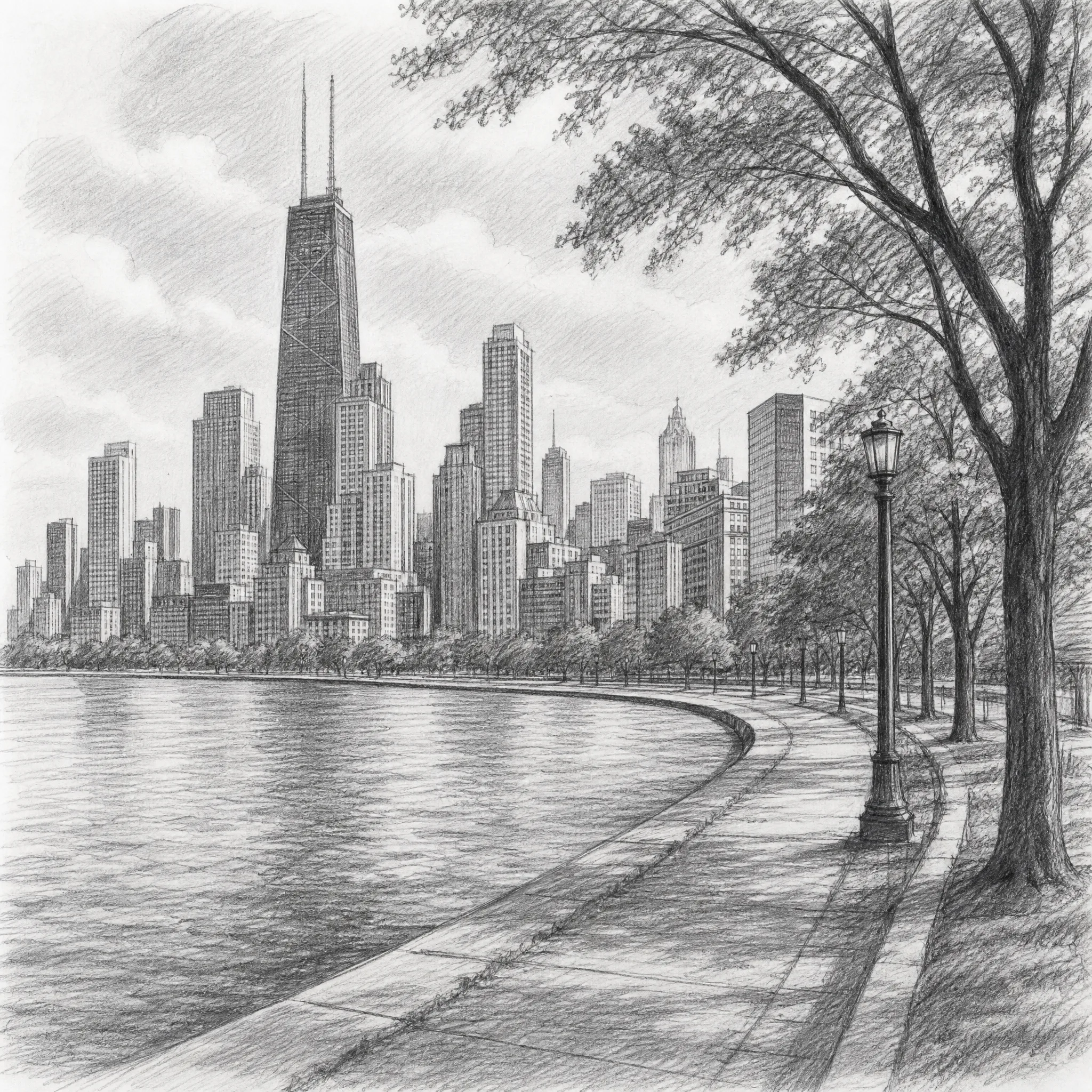
把參考影象轉成素描,作為勾線、上色或深入插畫的乾淨底稿。
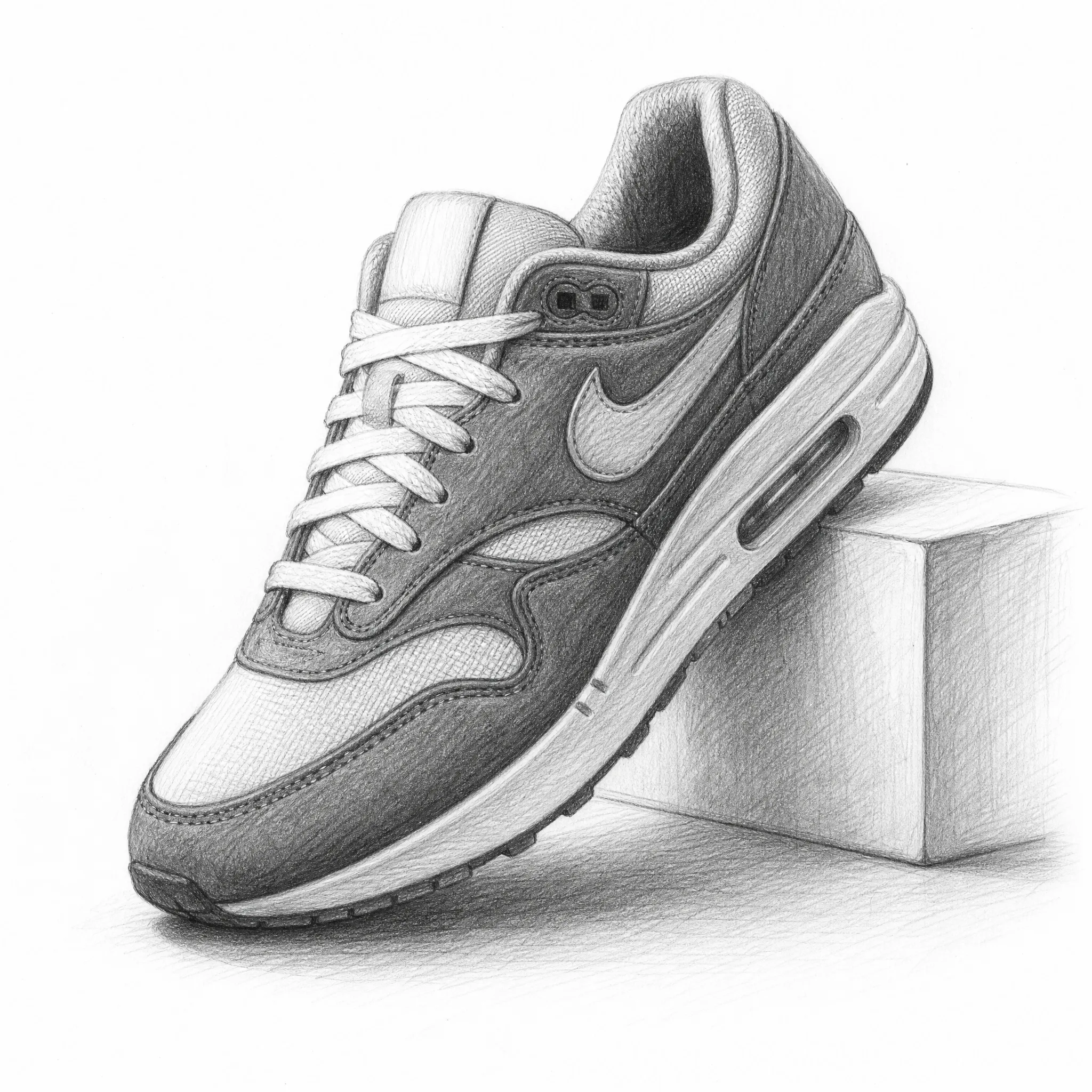
把產品影象轉成素描,用於想要手繪編輯風的目錄、規格頁和店鋪。
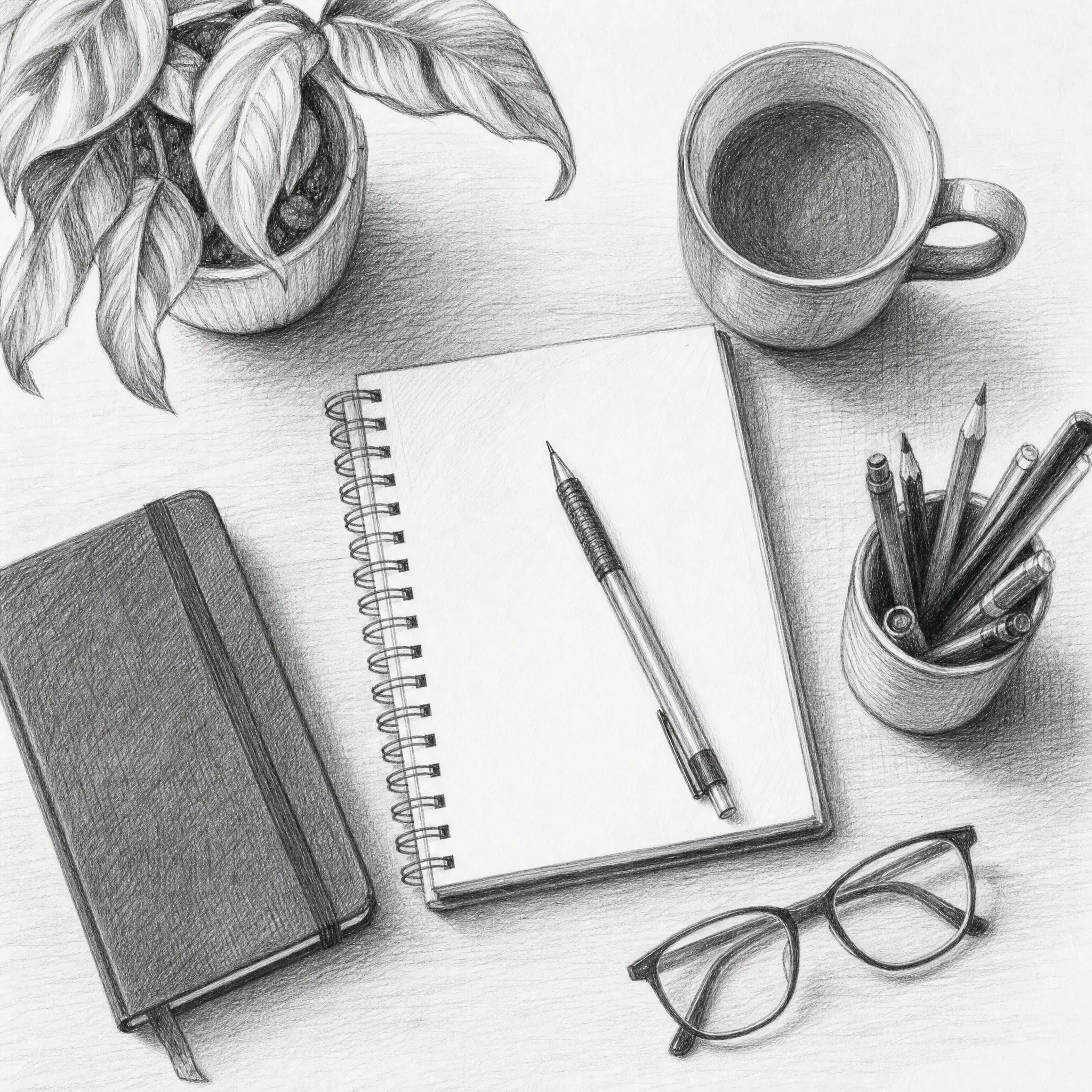
把影象轉成素描,為帖子和資訊做原創手繪的頭圖和內文圖形。
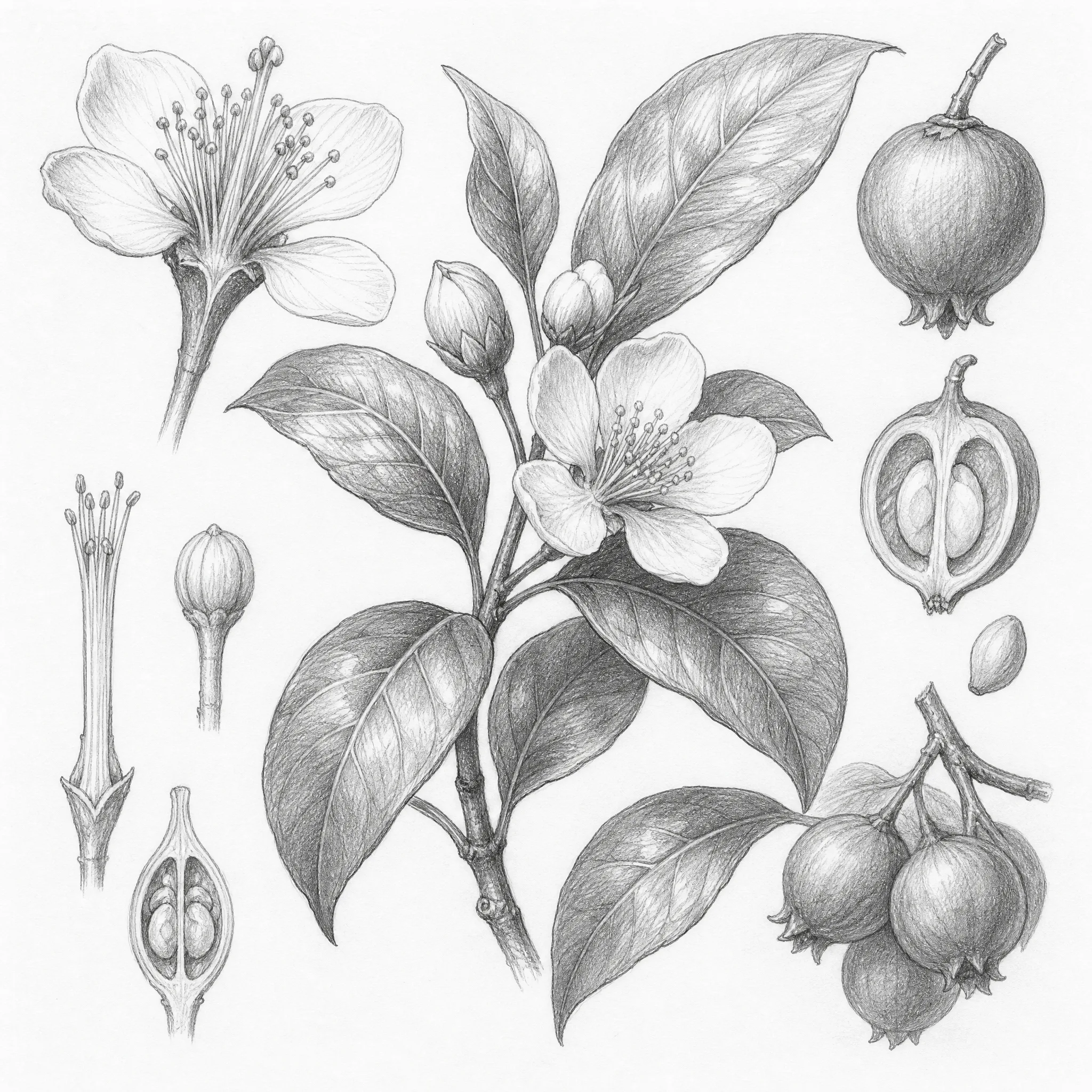
從你自己的影象做出高解析度鉛筆素描,用於裝裱掛畫、海報和畫廊作品。
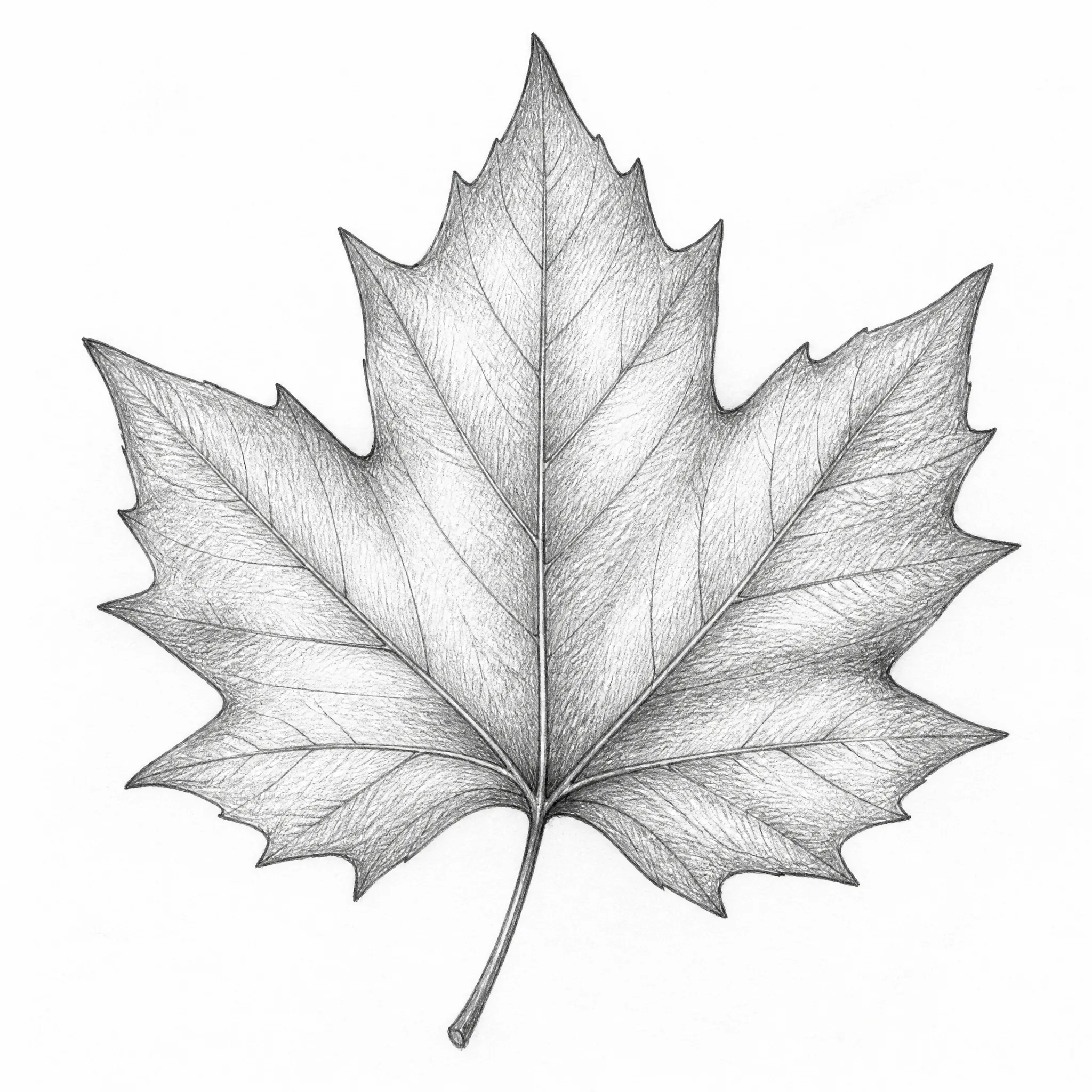
把素描作為模板、雕刻、刺繡和其他手工手作模板的底稿。
對能做什麼講得清清楚楚——並把這一件事做到極致。
本頁每個示例都是用本工具把真實影象轉成素描的——把你自己的影象檔案在同一流程裡跑一遍,看看效果。
針對細節、畫面比例和解析度的專屬設定,把影象變成真正的石墨風格鉛筆素描畫,而非一層扁平的灰色濾鏡。
這款工具把 JPG 和 PNG 影象變成乾淨的鉛筆素描。我們把它能做什麼講得明明白白,讓你心裡有數。
新賬號贈送免費額度,一切都在瀏覽器裡執行,你的素描下載即乾淨無水印,可列印或分享。
大多數人只需上傳就能把影象轉成素描。開啟面板則可全面掌控結果。
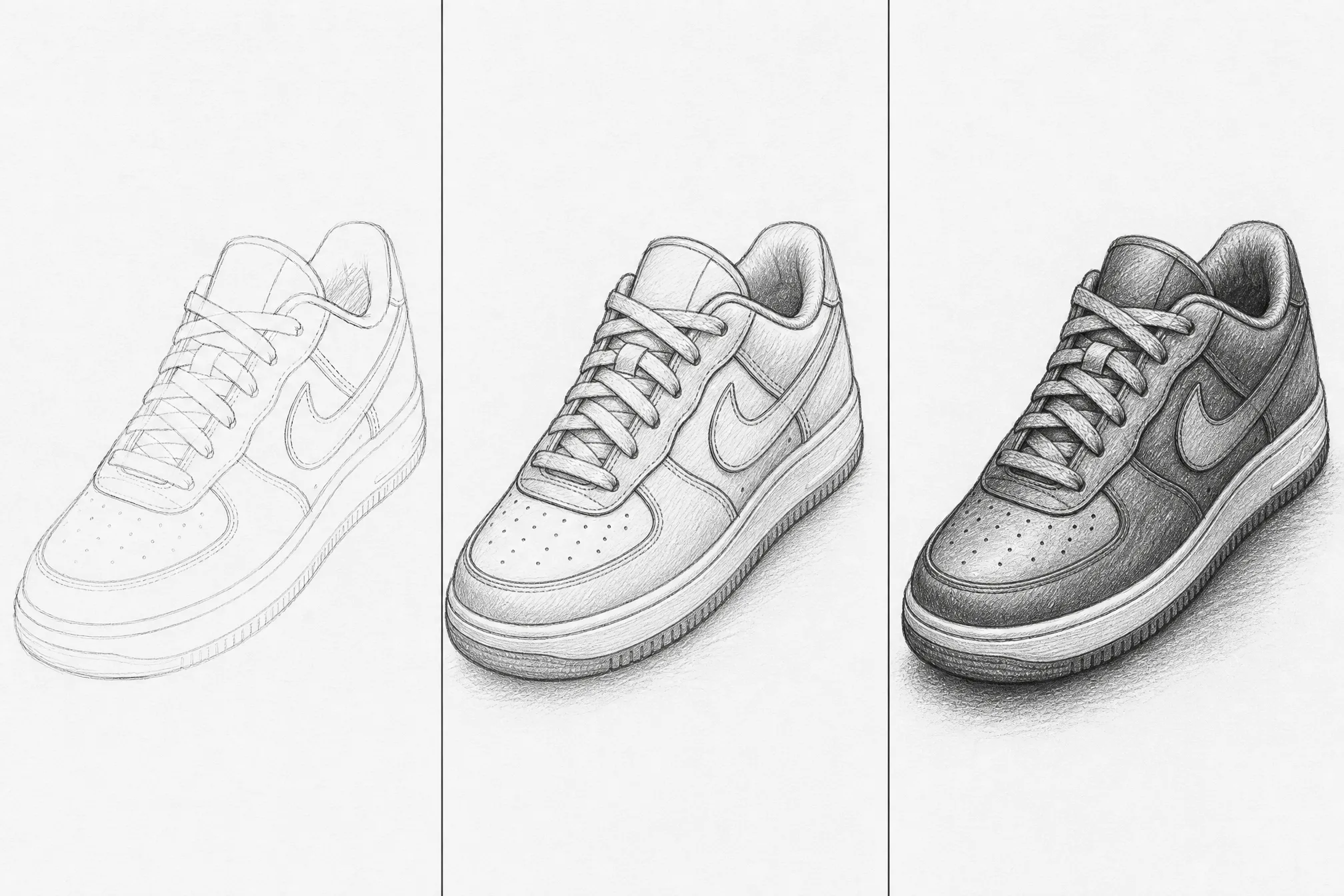
選擇鬆散極簡的筆觸,或更精細密實的陰影,設定你鉛筆素描的風格。
從 8 種比例中挑選,讓素描契合你的列印、畫框或設計畫布。
需要大幅列印最銳利的鉛筆筆觸時,提升到 4K。
從一張影象一次執行生成多個素描版本,留下你的最愛。
去掉背景得到只留主體的乾淨素描,或保留整個場景。
清晰、光線充足的影象檔案轉出的鉛筆素描最乾淨——模糊影象筆觸會更渾濁。
從背景中突顯出來的主體,畫出的線條和陰影更清脆、更篤定。
想要極簡、通透的素描就走輕盈;想要更密實、更精細的鉛筆畫就拉高細節。
匯出前先選好畫面比例,讓素描契合你的畫框、列印或版式。
你可以轉換 JPG、PNG 等標準影象檔案——照片、產品圖、設計草圖、截圖和掃描件都行。上傳影象,工具就會把它變成乾淨的鉛筆素描。
是的——可免費開始,並完全在瀏覽器裡線上執行。註冊一個免費賬號,新賬號贈送免費額度,你可以立刻把影象轉成素描並下載你的第一批結果。
沒有。你的鉛筆素描下載即乾淨無水印,可以直接列印、分享或放進你自己的設計。
每次執行轉換一張影象,但你能在一次執行中為該影象生成最多 4 個素描版本,留下你喜歡的幾張。要轉下一張,上傳即可。
不需要。這款影象轉素描工具完全在瀏覽器裡線上執行——沒有任何東西要下載或安裝,手機、平板、電腦都能用。
先用一張清晰、光線充足、主體明確的影象,再選好細節程度。較低細節得到輕盈極簡的素描;較高細節增加更密實的鉛筆陰影。結果是石墨風格的鉛筆素描,而非扁平的照片濾鏡。
能。每張素描都可列印,並以最高 4K 匯出,因此在普通紙和更大幅面的列印上鉛筆筆觸都保持清脆。