Die meisten Tools erzeugen eine einzelne Seite. Dieses baut das ganze Buch, und der Export übernimmt danach die Dateiprobleme, derentwegen Bücher abgelehnt werden: Beschnitt, Sicherheitsbereich, 300 DPI, Flächenreduzierung, übrig gebliebene Metadaten. Beschreibe ein Thema, erzeuge Seiten kostenlos, und baue weiter, bis du fertig bist. Die Datei erfüllt KDPs Format; die Freigabe liegt bei Amazon.
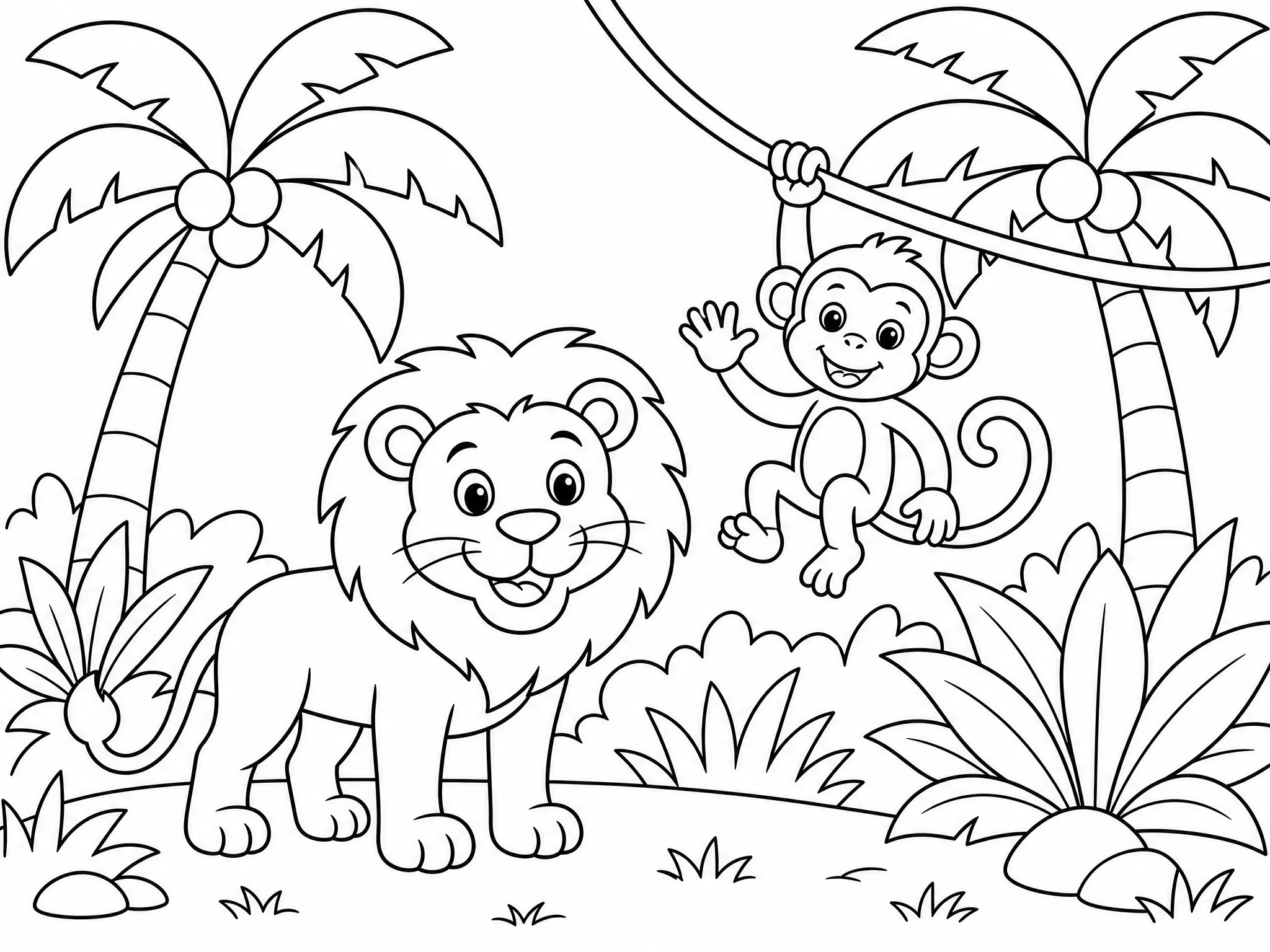
Nenne ein Thema für den Start.
Kostenloser Start; Export ist eine kostenpflichtige Funktion.
Wähle eine Trimgröße, 8,5 x 8,5 oder 8,5 x 11, das legt die Seitenform fest. Starte mit einer Vorlage mit Signatur-, Inhalts- und Abschlussseiten, oder leer; auch Fotos passen hinein.
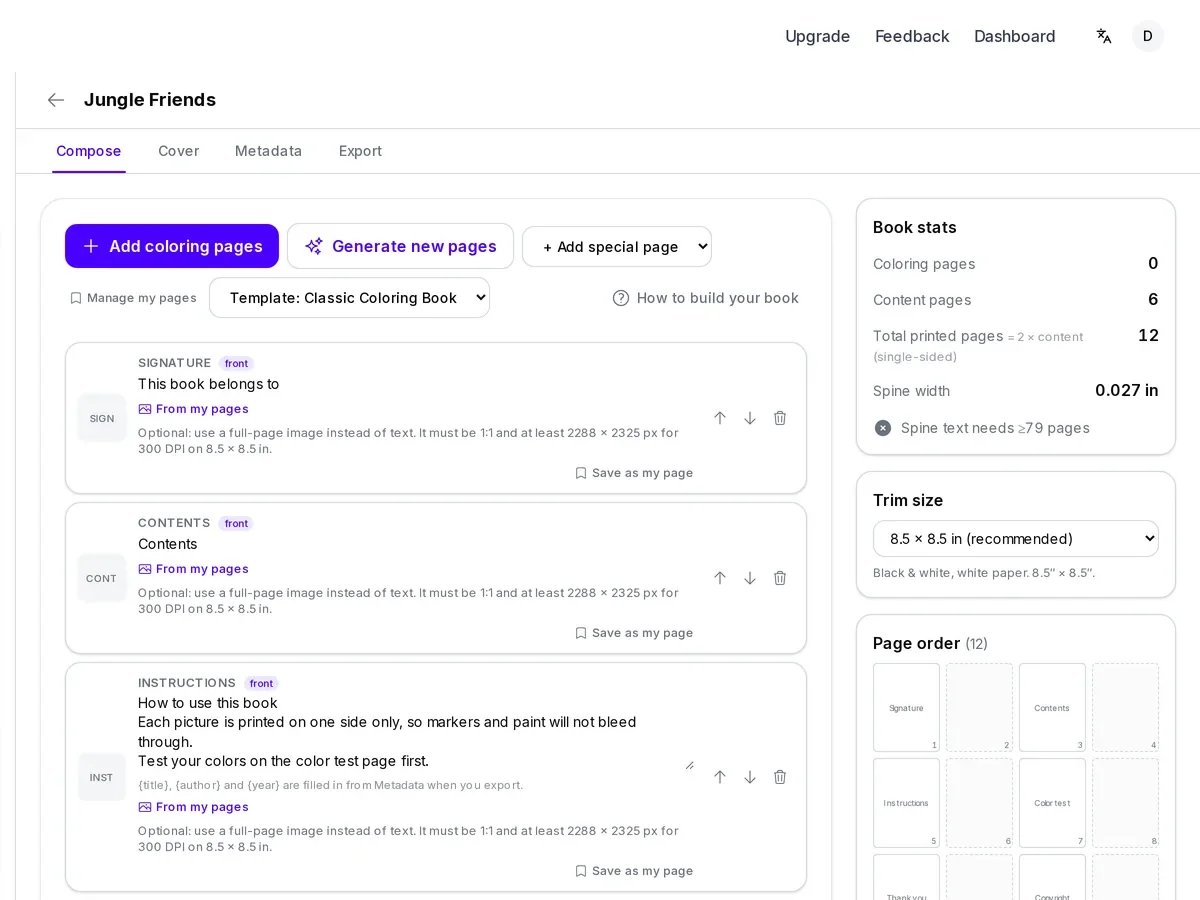
Beschreibe ein Thema einmal und erzeuge mehrere passende Seiten auf einmal, statt jede einzeln zu beschreiben. Benenne eine wiederkehrende Figur und füge ein Referenzbild hinzu, damit sie konsistent bleibt. Fotobasierte Seiten reihen sich in dieselbe Reihenfolge ein.
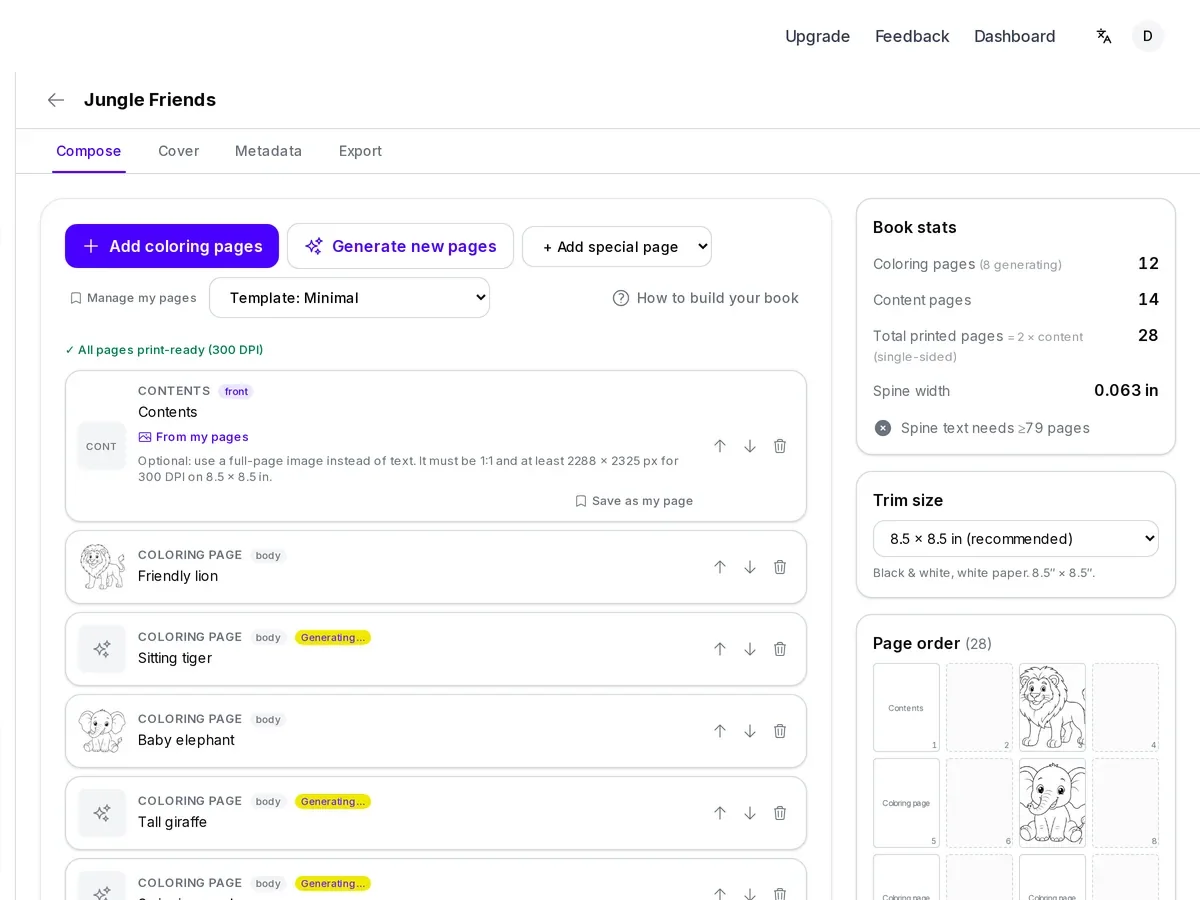
Füge Signatur-, Inhalts-, Anleitungs-, Farbtest-, Dank-, Impressum- oder eigene Seiten hinzu, jede mit einem Textfeld, in dem {title}, {author}, {year} automatisch eingesetzt werden. Beschreibe, was du willst, und klicke Generate, oder setze stattdessen ein ganzes Bild ein. Seiten speichern in deiner Special Pages-Bibliothek zur Wiederverwendung, jede mit Druckauflösungs-Status.
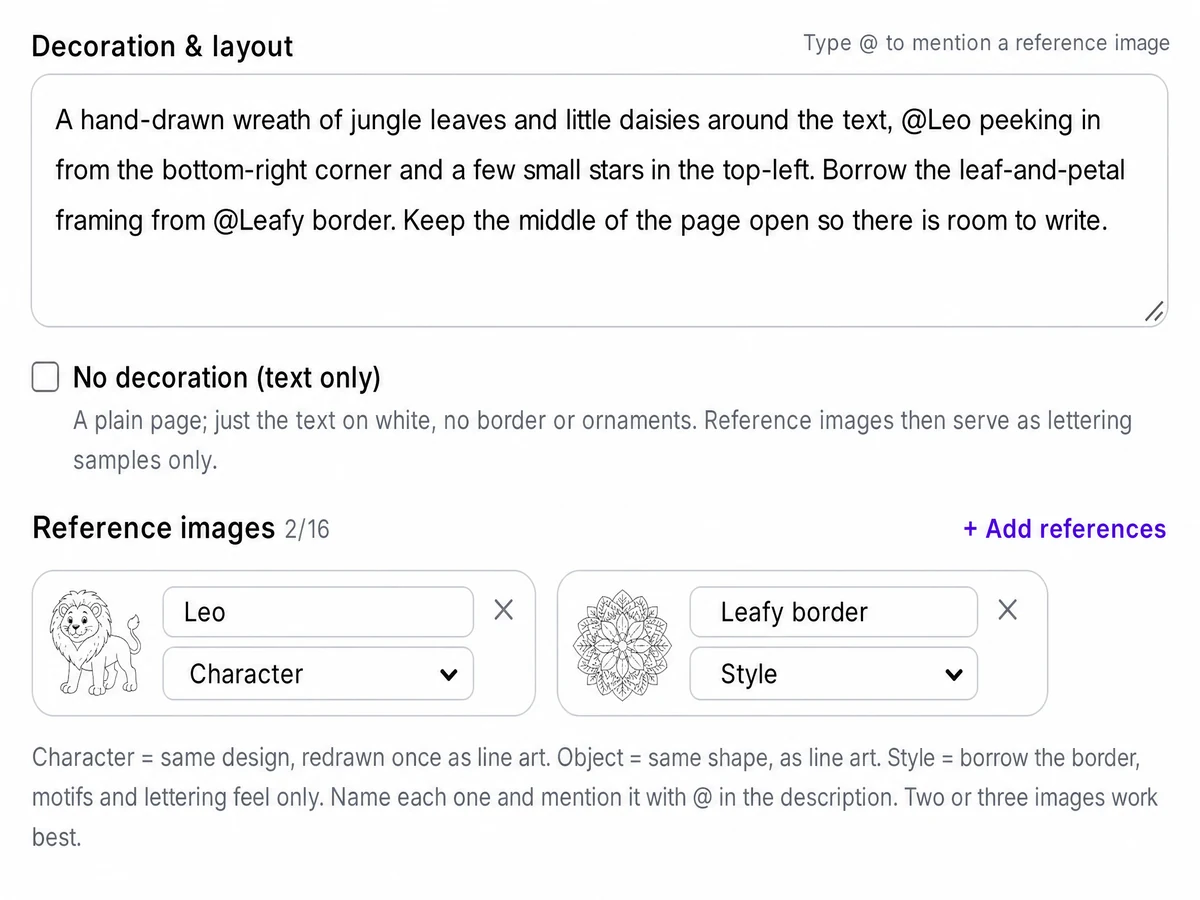
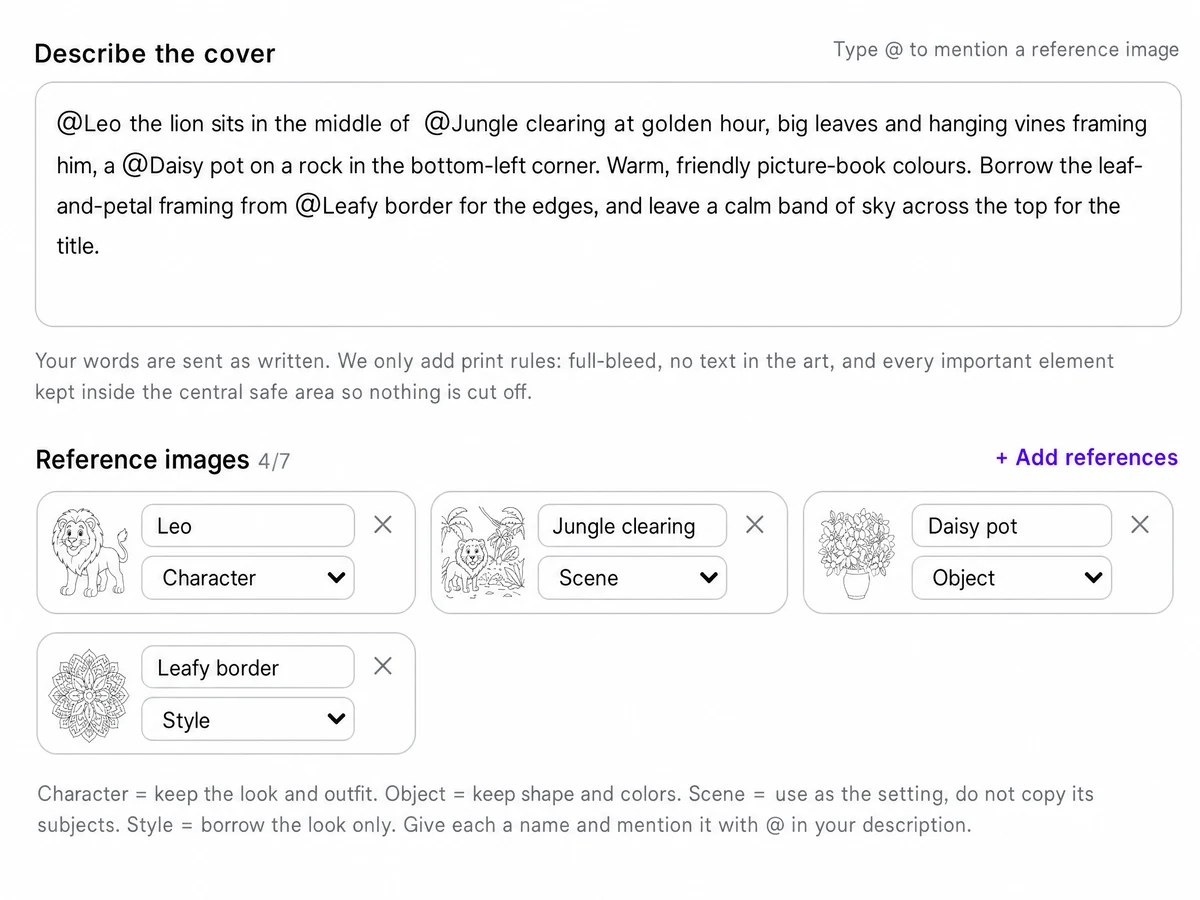
Beschreibe das ganze Cover in einem Prompt statt einer Vorlage. Referenzbilder erhalten einen Namen, den du mit @ aufrufst, sortiert als Character, Object, Scene oder Style. Vorder- und Rückseite entstehen getrennt. Die Rückseite lässt die untere rechte Ecke frei für Amazons Barcode, oder du lässt sie leer. Titel und Autor können eingemalt oder separat gesetzt werden.
Der Export macht aus Seiten und Cover ein formatiertes PDF. Der Beschnitt passt zur Trimgröße, Seiten exportieren mit 300 DPI, reduziert auf Weiß ohne Transparenz; nichts wird gescannt. Innenseiten werden von EXIF, XMP, ICC und software-identifizierenden Metadaten befreit, vor einem abschließenden PDF/X-1a-Graustufen-Durchlauf.
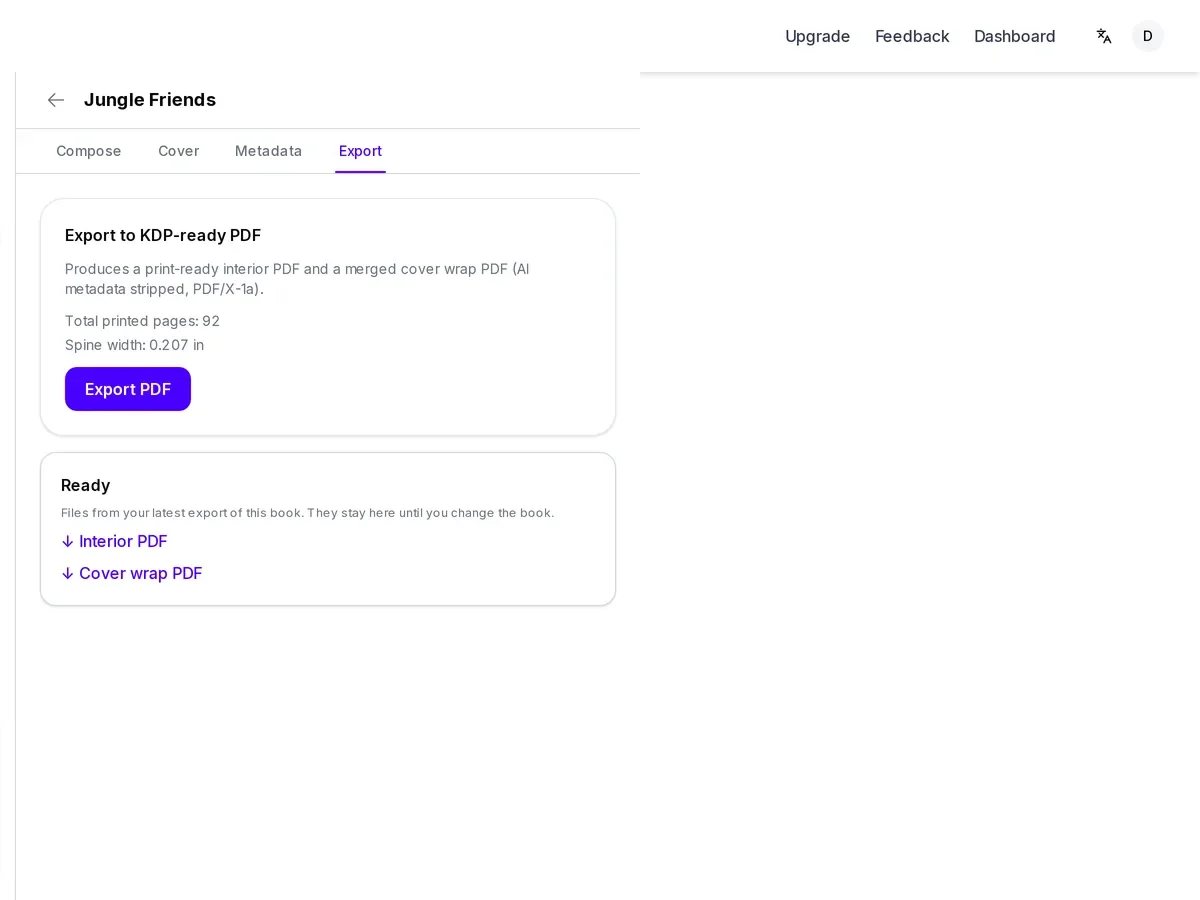
Die Zahlen hinter jeder exportierten Datei.
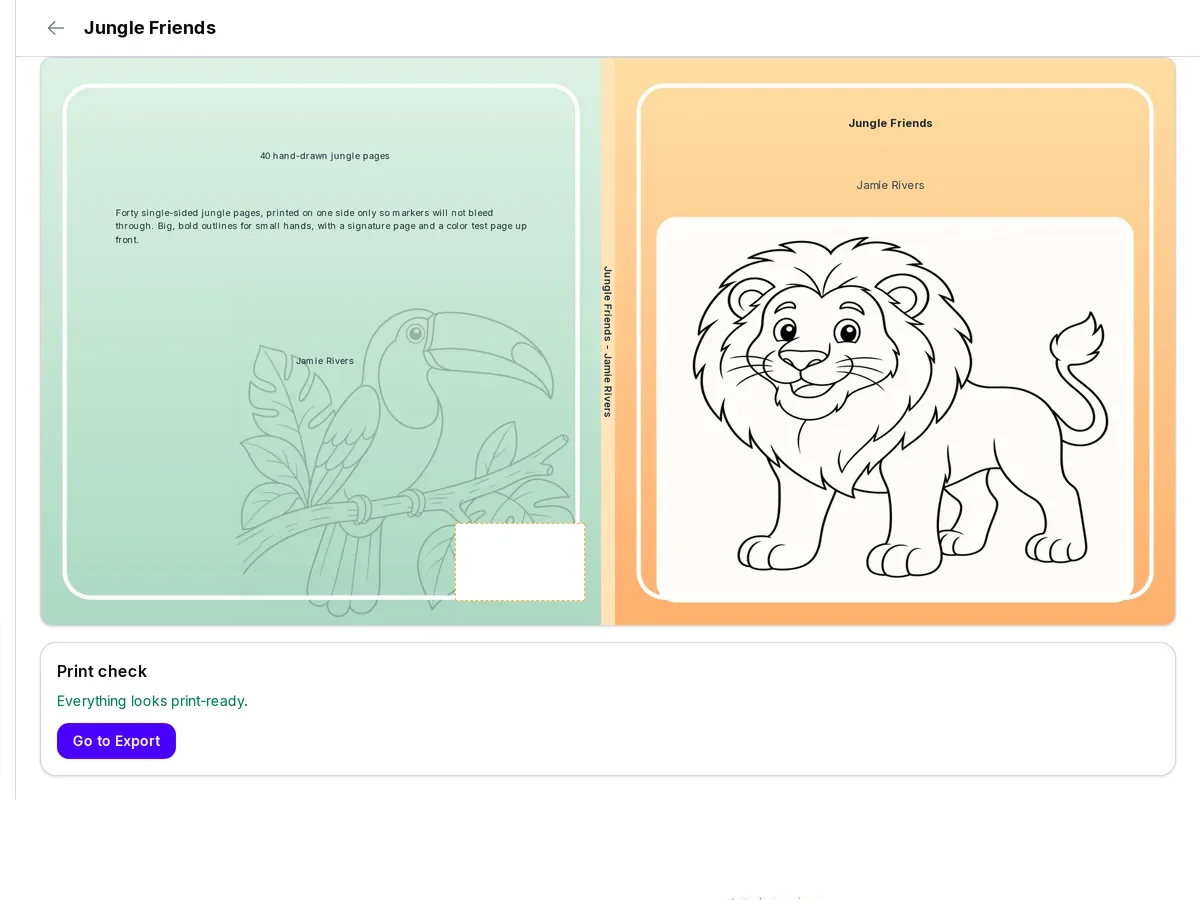
Zwei Trimgrößen: 8,5 x 8,5 und 8,5 x 11 Zoll. Jede Seite und das Cover werden in der gewählten Größe gebaut.
Seiten exportieren mit 300 DPI, der Auflösung, die Amazon KDP für Innenillustrationen verlangt.
Der Cover-Umschlag reicht 0,125 Zoll über die Trimkante hinaus; Innenseiten behalten 0,5 Zoll Sicherheitsbereich am Bundsteg und 0,375 Zoll an den anderen Seiten.
Innenseiten und Cover exportieren als Graustufen-PDF, reduziert ohne Transparenz, und neu geschrieben über einen PDF/X-1a-Durchlauf ohne übrig gebliebene Bild-Metadaten.
Ein Buch kann bis zu 200 Seiten umfassen. Die Planungsschätzung geht standardmäßig von 4 bis 48 Seiten aus, einer gängigen Länge für ein thematisches Set.
Erzeuge bis zu 32 Seiten pro Durchlauf; bis zu 4 derselben Art sind kostenlos, größere Stapel brauchen einen kostenpflichtigen Plan.
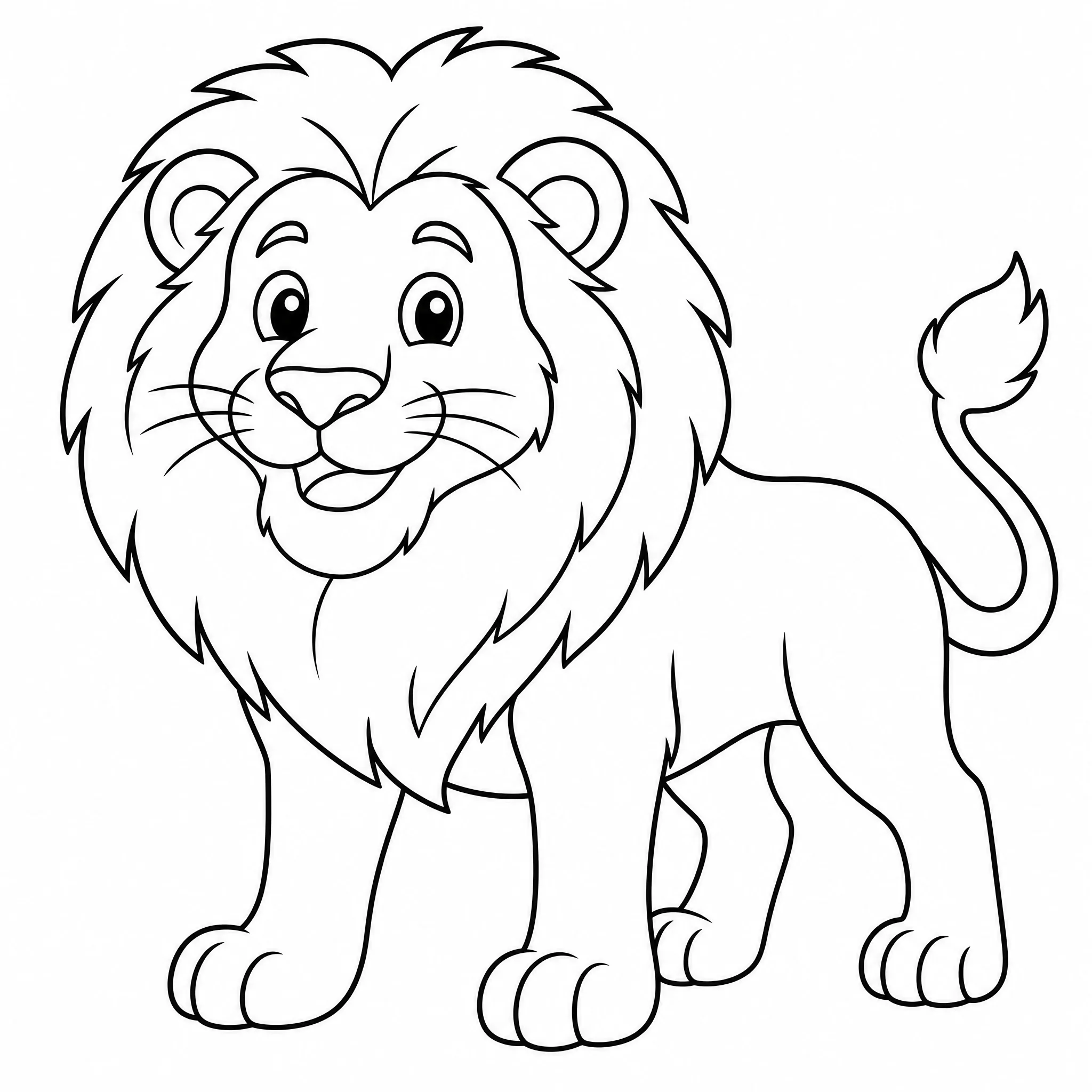
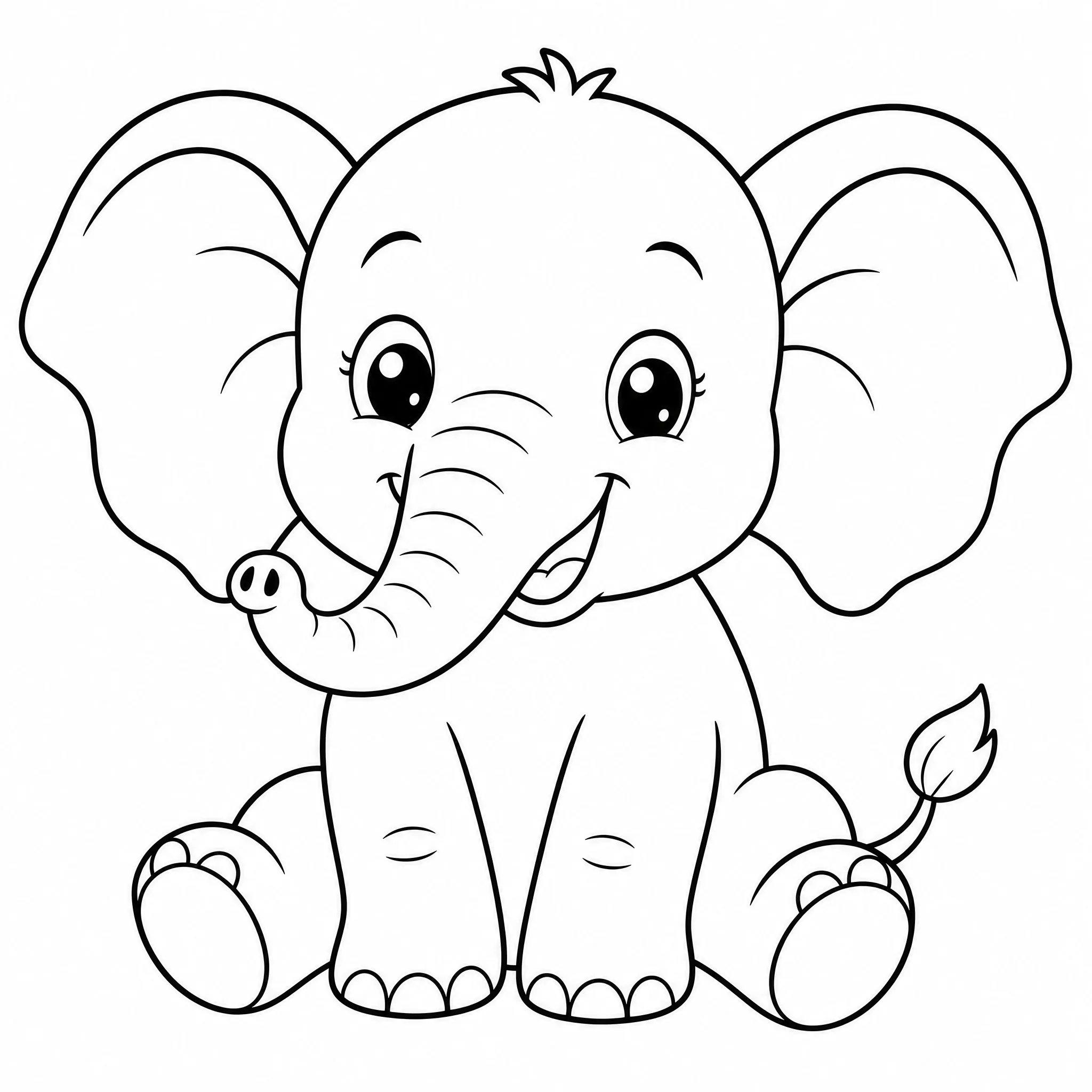
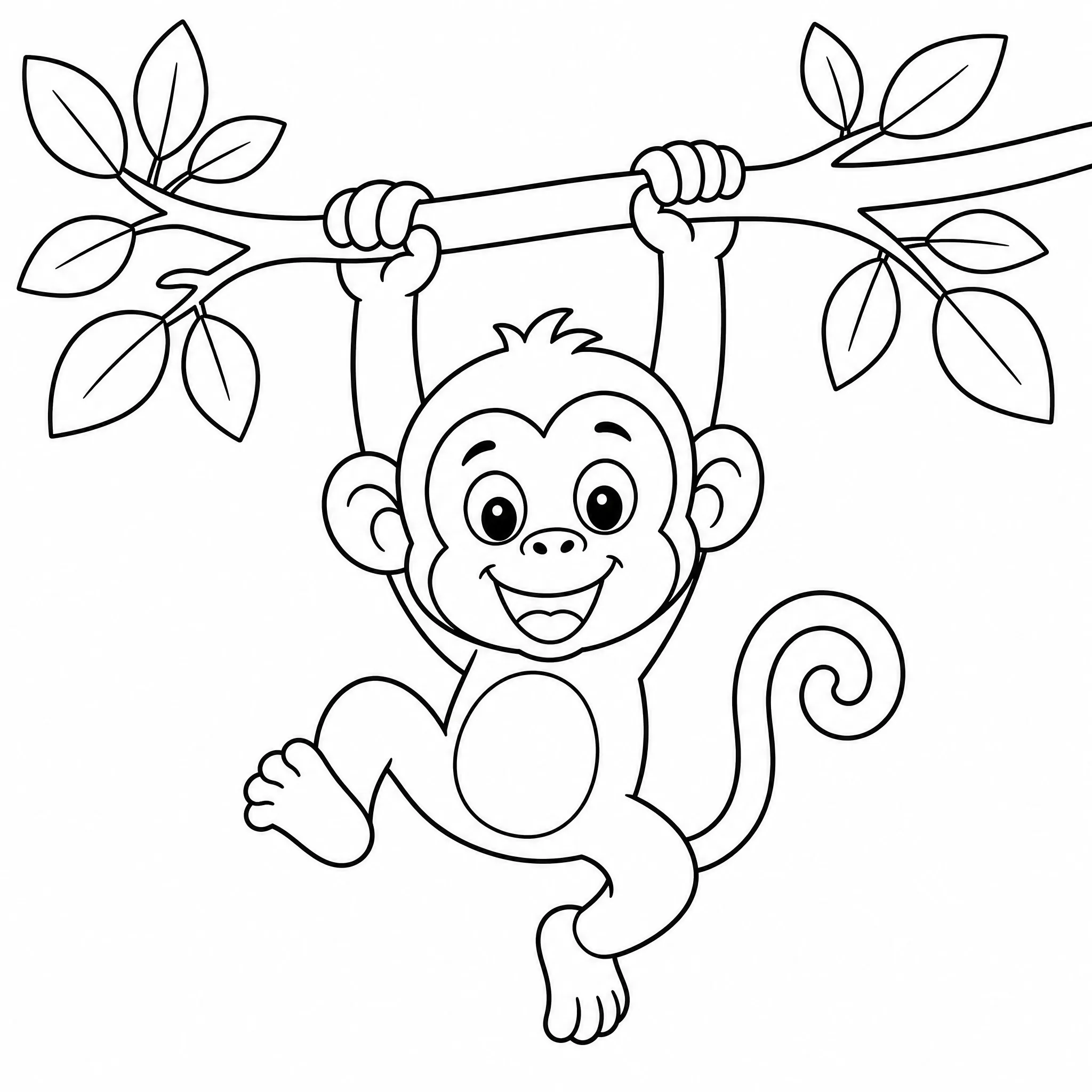
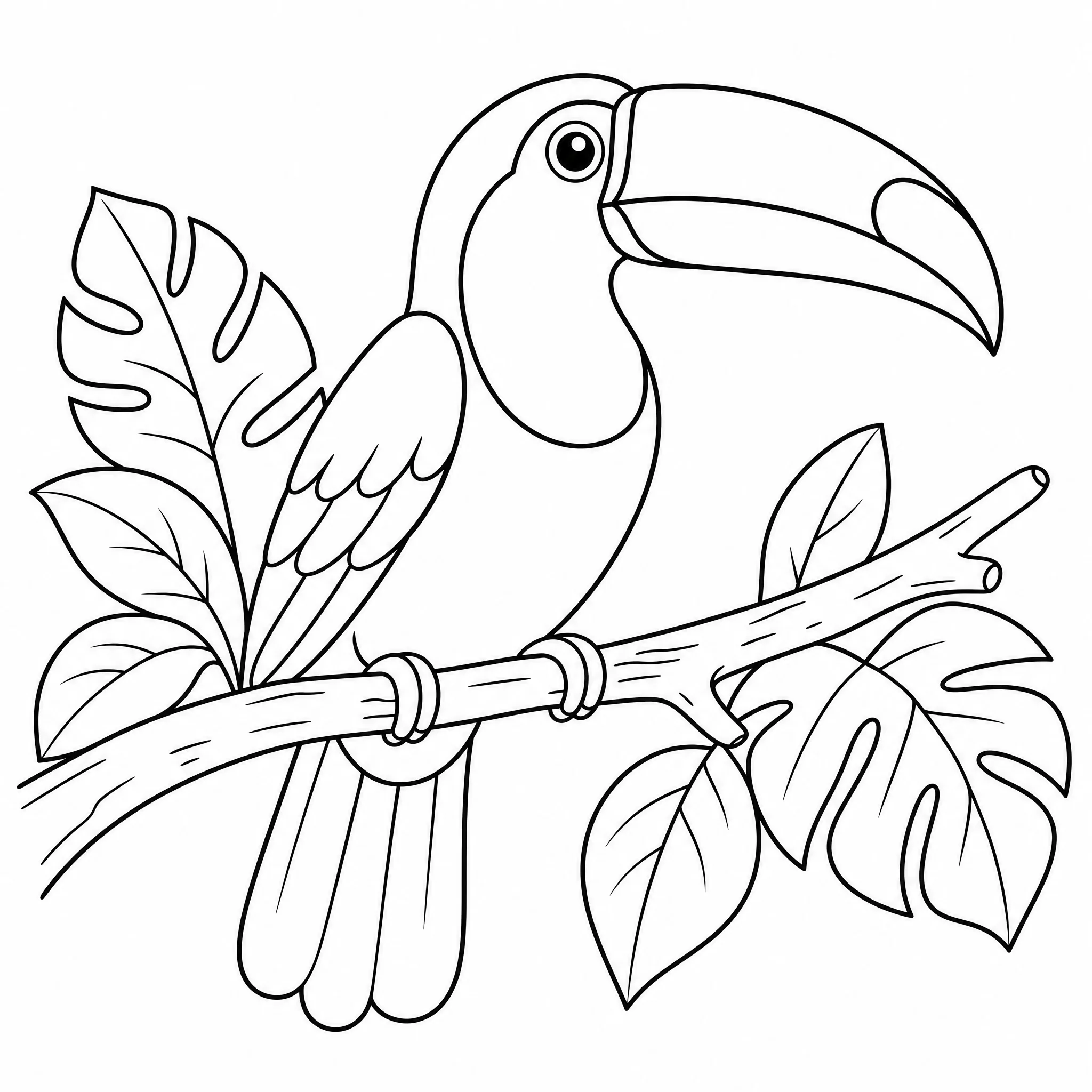
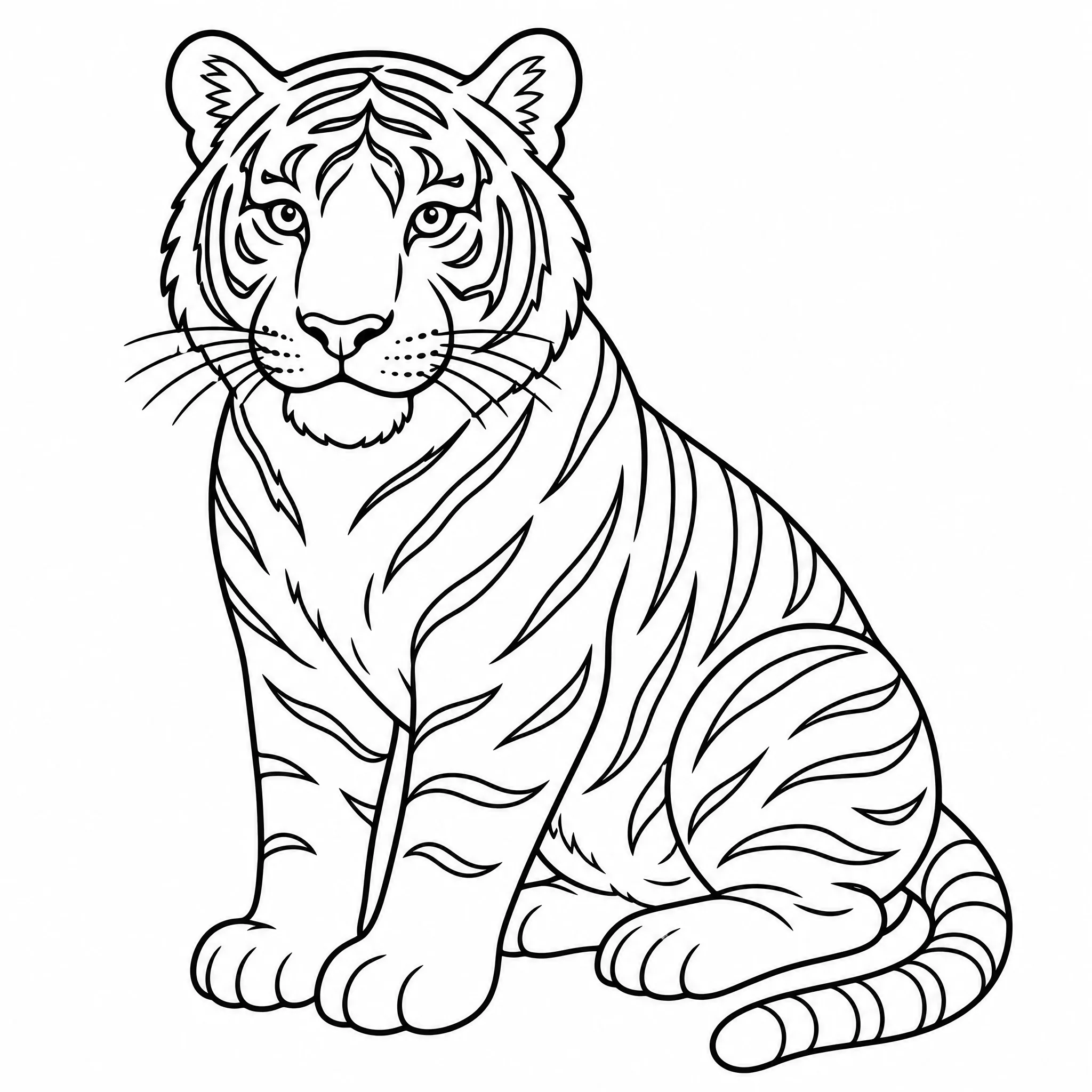
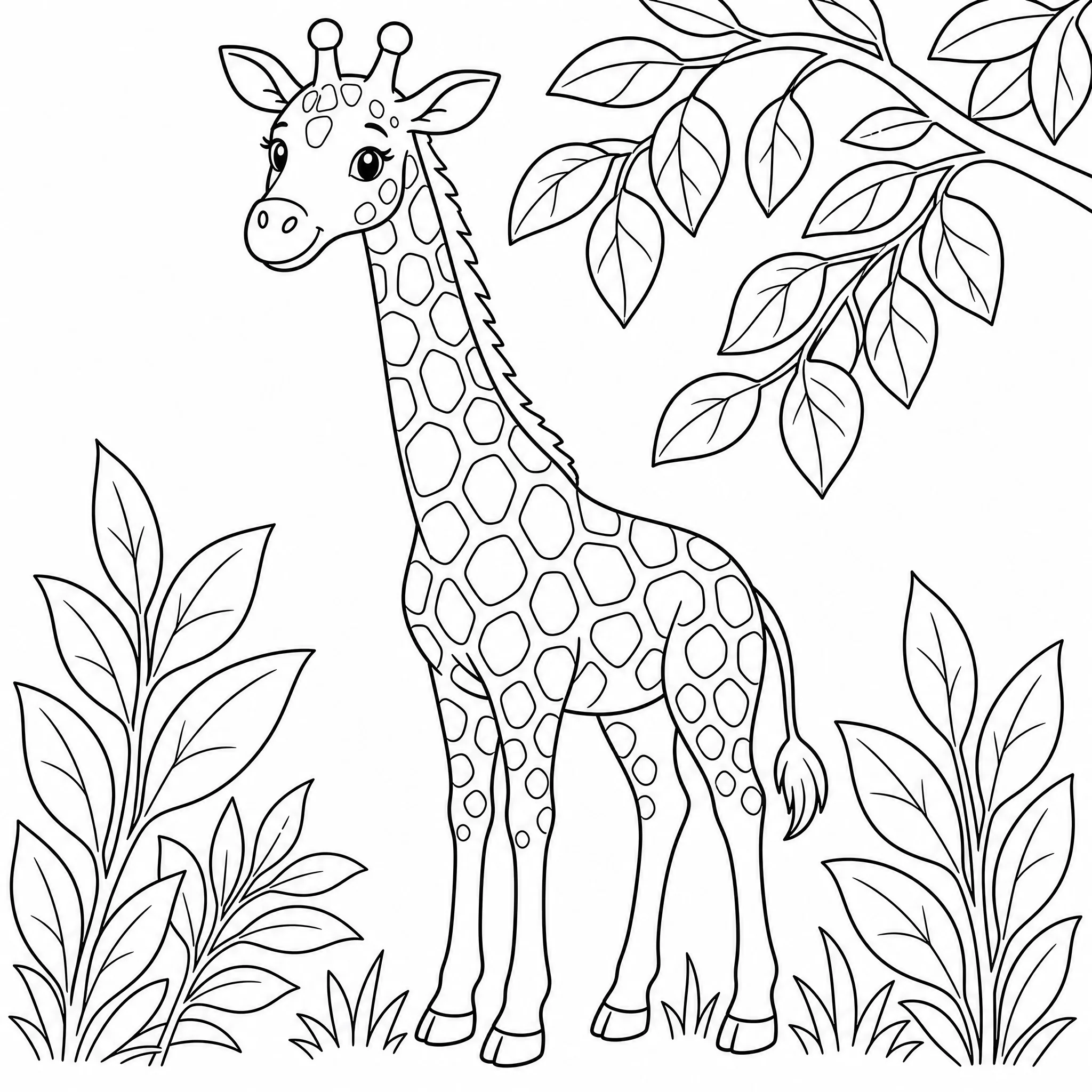
Jede Seite unten stammt aus einem thematischen Stapel dieses Generators: gleicher Stil, gleiche Strichstärke, gleiches Seitenformat, sodass sie wie ein Buch wirken statt wie sechs unzusammenhängende Bilder. Wähle dein eigenes Thema, und dieselbe Konsistenz zieht sich durch deine Seiten.
| Gratis-Konto | Kostenpflichtiger Plan | |
|---|---|---|
| Erste Schritte | Genug Gratis-Guthaben für etwa 8 Innenseiten und 1 Cover. | Mehr Guthaben über diesen Startbetrag hinaus, damit du weiter erzeugen kannst. |
| Wasserzeichen | Erzeugte Seiten tragen ein Wasserzeichen. | Seiten exportieren ohne Wasserzeichen. |
| Auflösung | Seiten exportieren in einer sauberen Druckauflösung für die Trimgröße deines Buchs. | 4K-Auflösung für Innenseiten. |
| Stapelgröße | Bis zu 4 Seiten derselben Art pro Stapel. | Größere Stapel pro Durchlauf. |
| Hochskalierung | Nicht enthalten. | Eine fertige Seite auf eine höhere Auflösung bringen. |
| Druckfertiger Buch-Export | Nicht enthalten. | Das Buch als 300-DPI-Datei exportieren, mit Beschnitt und Sicherheitsbereich, Graustufen-PDF/X-1a, hochladebereit. |
| Deine gespeicherte Arbeit | Jedes Buch, jede Seite und jedes Cover bleibt in deinem Konto gespeichert. | Nichts zusätzlich freizuschalten; es fügt Export und Druck zum Gespeicherten hinzu. |
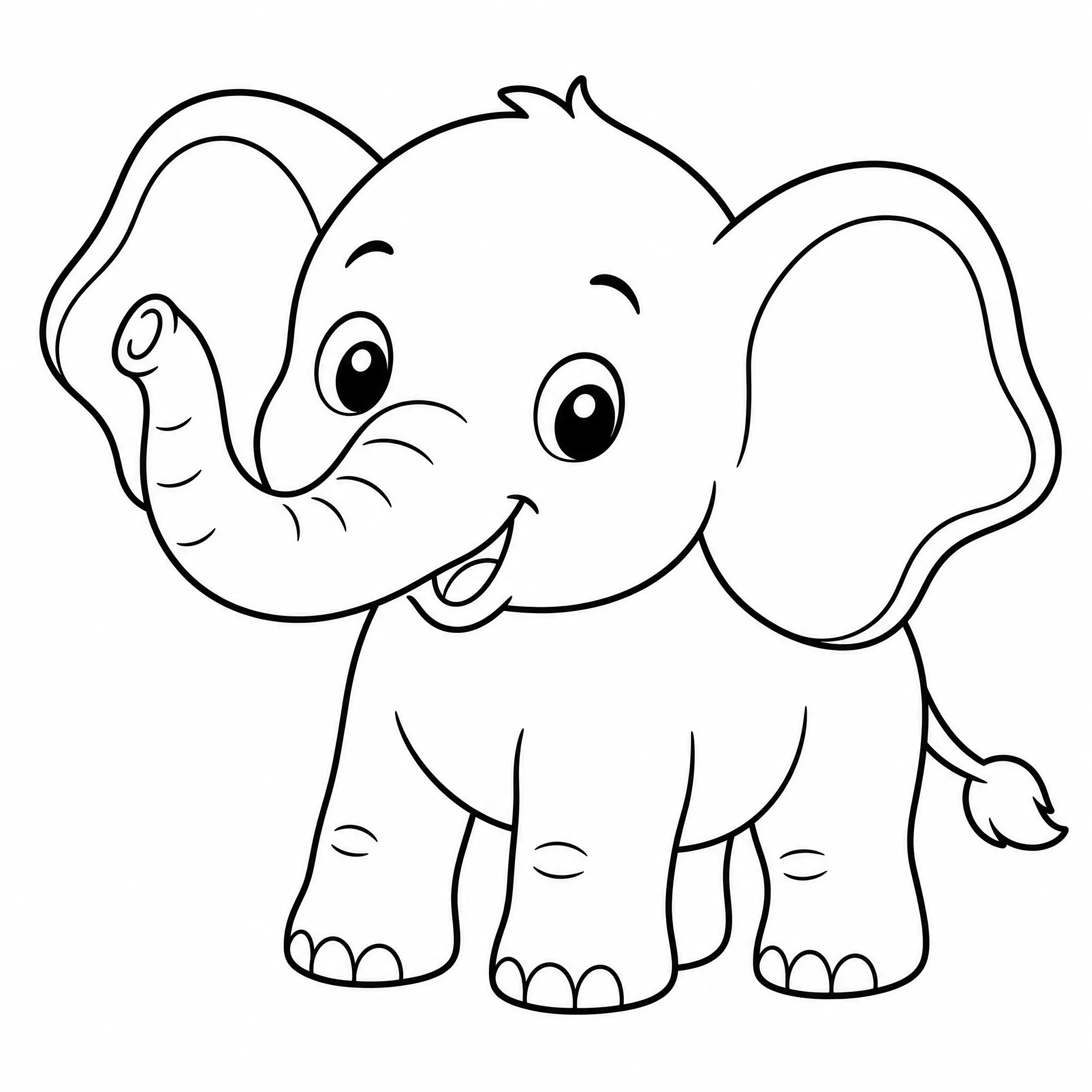
Eine einzelne Themenseite hält selten lange die Aufmerksamkeit; baue ein passendes Set und drucke das ganze Buch.
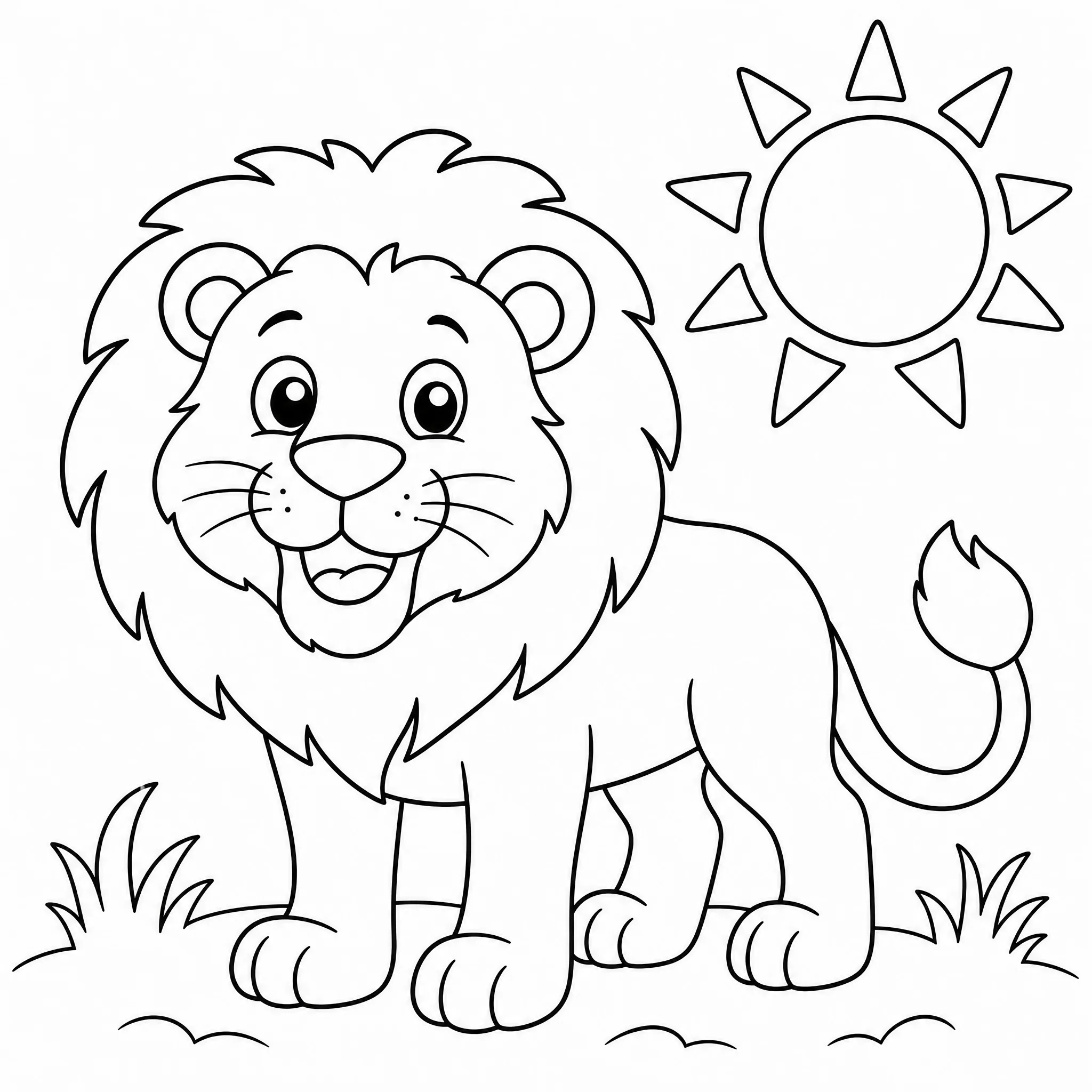
Eine Unterrichtseinheit verdient mehr als ein Arbeitsblatt. Erzeuge ein passendes Set und drucke Kopien für den Raum.
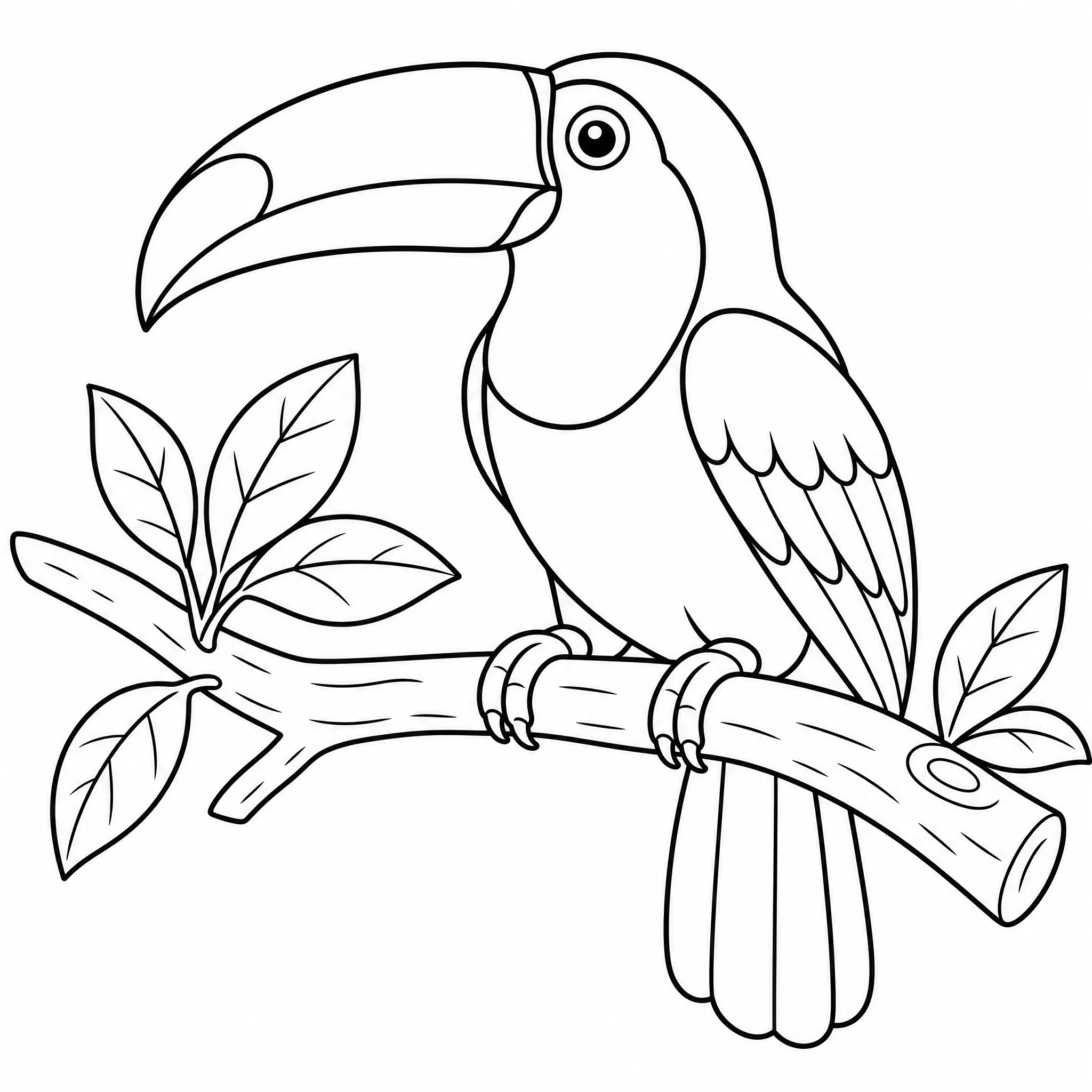
Ein personalisiertes Buch schlägt eine einzelne Seite. Kombiniere Thema und Cover, exportiere, drucke und binde es selbst.
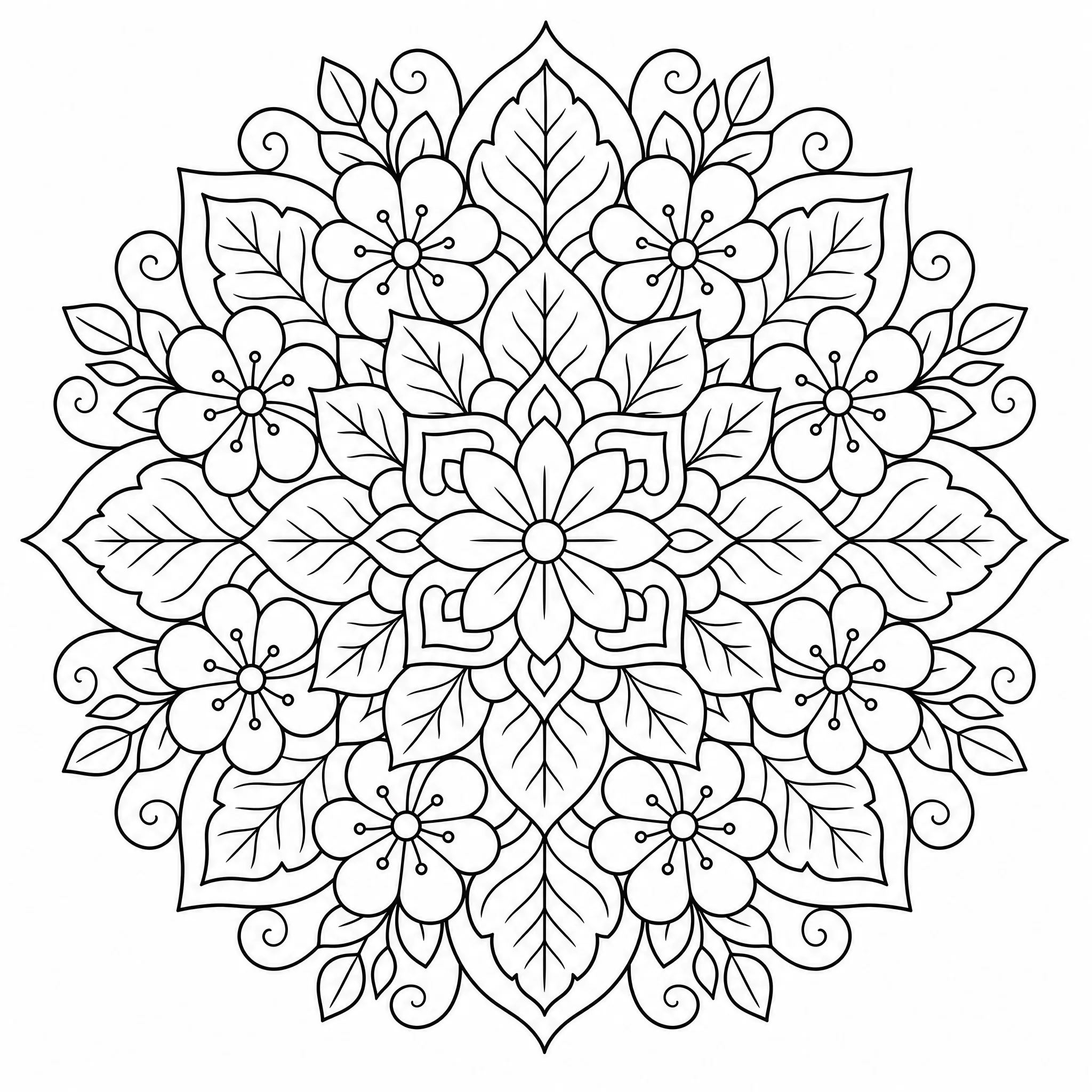
Stelle den Detailgrad höher und baue ein thematisches Set, statt Seite für Seite zu suchen.
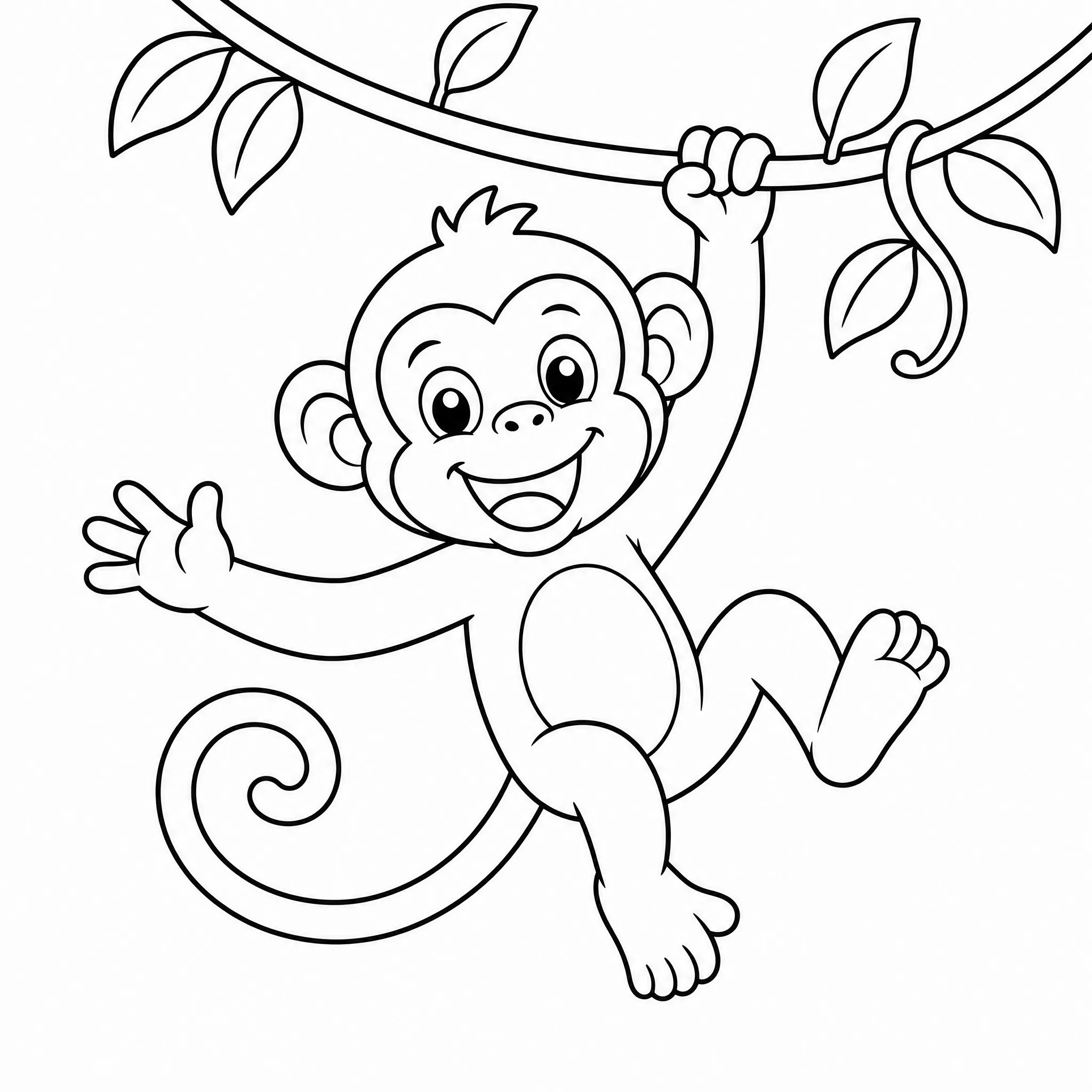
Ferienlager, Partys und Wartezimmer verbrauchen Seiten schnell. Erzeuge einen Stapel, exportiere einmal, drucke Kopien nach Bedarf.
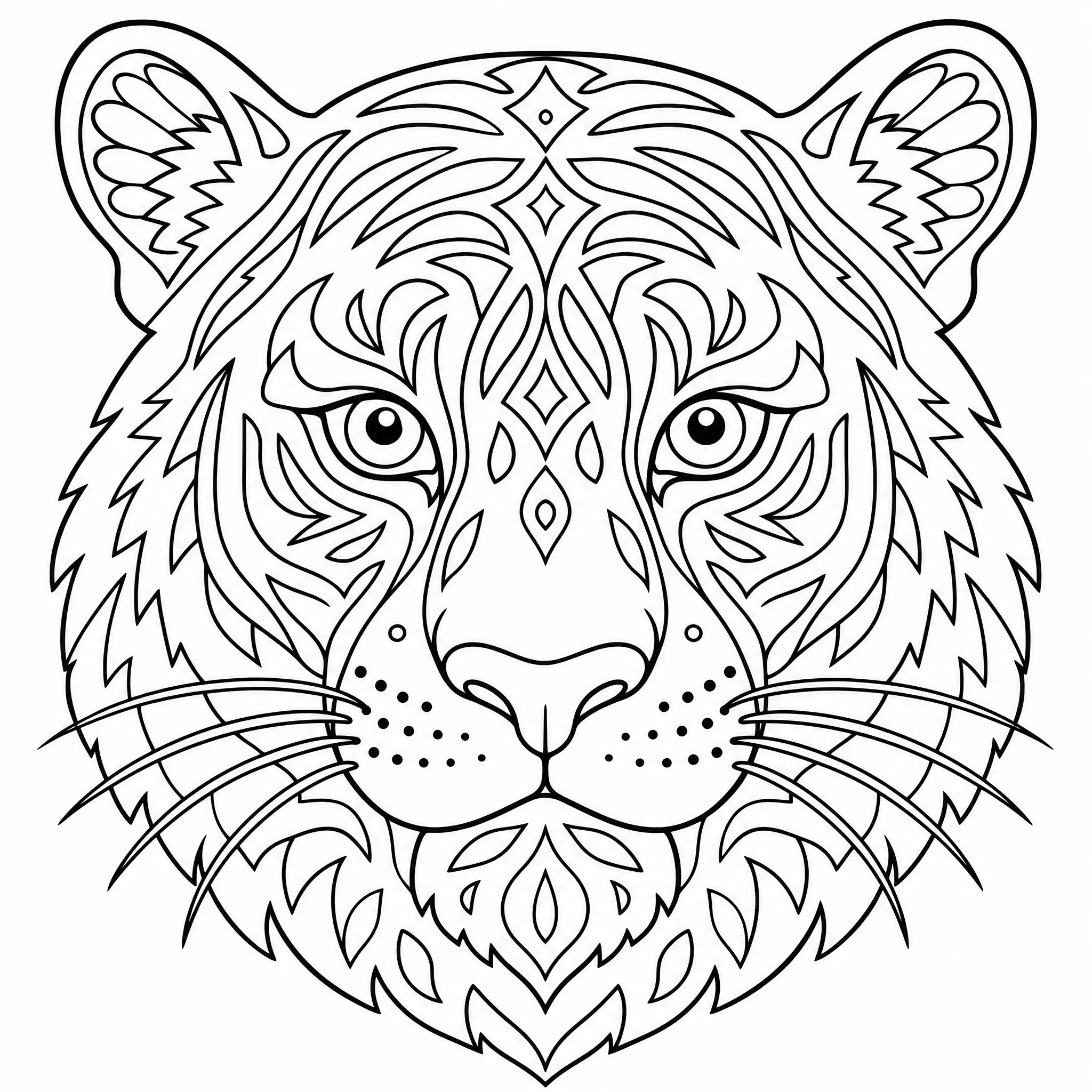
Entwirf ein thematisches Set als Start für druckbare Produkte, formatiert nach KDPs Vorgaben; Listing und Verkauf bleiben deine Aufgabe.
Beides. Erzeuge eine einzelne Seite, oder öffne den Buch-Builder, baue ein thematisches Set, füge ein Cover hinzu und exportiere eine formatierte Datei.
Ja, ein Konto anzulegen und die ersten Seiten zu erzeugen ist kostenlos, mit enthaltenem Startguthaben. Ein ganzes Buch, ein Cover und der Export gehen über dieses Guthaben hinaus.
Bis zu 32 in einem Stapel. Bis zu 4 Seiten derselben Art sind kostenlos; größere Stapel brauchen einen kostenpflichtigen Plan.
Ja. Beschreibe eine Seite, erzeuge und lade sie herunter. Buch-Builder, Cover-Tool und KDP-Export stehen bereit, falls du sie zu einem vollen Set machst.
Du kannst ein Foto in eine Ausmalseite verwandeln und sie neben erzeugten Seiten in ein Buch einfügen; sie teilen die Reihenfolge und exportieren gemeinsam. Kein einzelner Upload verwandelt einen Ordner voller Fotos automatisch in ein Buch.
Ja, ein Foto wird zu einer Ausmalseite. Sie kann für sich stehen oder eine Seite in einem thematischen Buch werden.
Ja. Jede Seite, einzeln oder Teil eines thematischen Sets, entsteht aus einer Textbeschreibung über ein KI-Bildmodell und wird zu schwarzweißer Strichzeichnung zum Ausmalen aufbereitet.
Nein. Es läuft in deinem Browser auf Desktop, Tablet oder Handy, ohne separate Design-Software.
Ja. Der Export erzeugt ein Graustufen-PDF mit 300 DPI, ohne Transparenz reduziert, über einen PDF/X-1a-Durchlauf neu geschrieben, und passend zu deiner Trimgröße mit Sicherheitsbereich.
Nein, und niemand kann das ehrlich versprechen. Der Export liefert eine Datei nach KDPs Formatanforderungen, wo die meisten Ablehnungen ansetzen; Freigabe und Verkauf liegen zwischen dir und Amazon.
Starte mit einem Gratis-Konto, beschreibe ein Thema, und erzeuge heute deine ersten Seiten. Wenn du bereit für das ganze Buch, Cover und druckfertigen Export bist, wartet der Builder.
Mit meinem Buch beginnen